






Bạn muốn biến những ý tưởng kể chuyện của mình thành một dự án sống động, nơi các nhân vật có thể trò chuyện và di chuyển qua các bối cảnh khác nhau? Scratch, nền tảng lập trình trực quan nổi tiếng, chính là công cụ hoàn hảo để bạn thực hiện điều đó. Bài viết này sẽ hướng dẫn bạn từng bước chi tiết để tạo nên một câu chuyện tương tác đầy màu sắc, từ việc chọn nhân vật, thiết lập hội thoại cho đến chuyển cảnh mượt mà.
Bắt Đầu Hành Trình Sáng Tạo: Chọn Nhân Vật Và Bối Cảnh
Mọi câu chuyện hay đều bắt đầu từ những nhân vật hấp dẫn và một bối cảnh thu hút. Trong Scratch, bạn có toàn quyền sáng tạo để xây dựng thế giới của riêng mình.
Bước 1: Tạo nhân vật chính. Bạn có thể:
– Vẽ mới: Nhấp vào nút “Vẽ” (Paint) để tự tay thiết kế nhân vật độc đáo.
– Tải lên: Sử dụng nút “Tải lên” (Upload) để đưa hình ảnh nhân vật từ máy tính của bạn vào dự án.
– Chọn từ thư viện: Nhấp vào “Chọn” (Choose) để khám phá kho nhân vật đa dạng có sẵn trong Scratch.
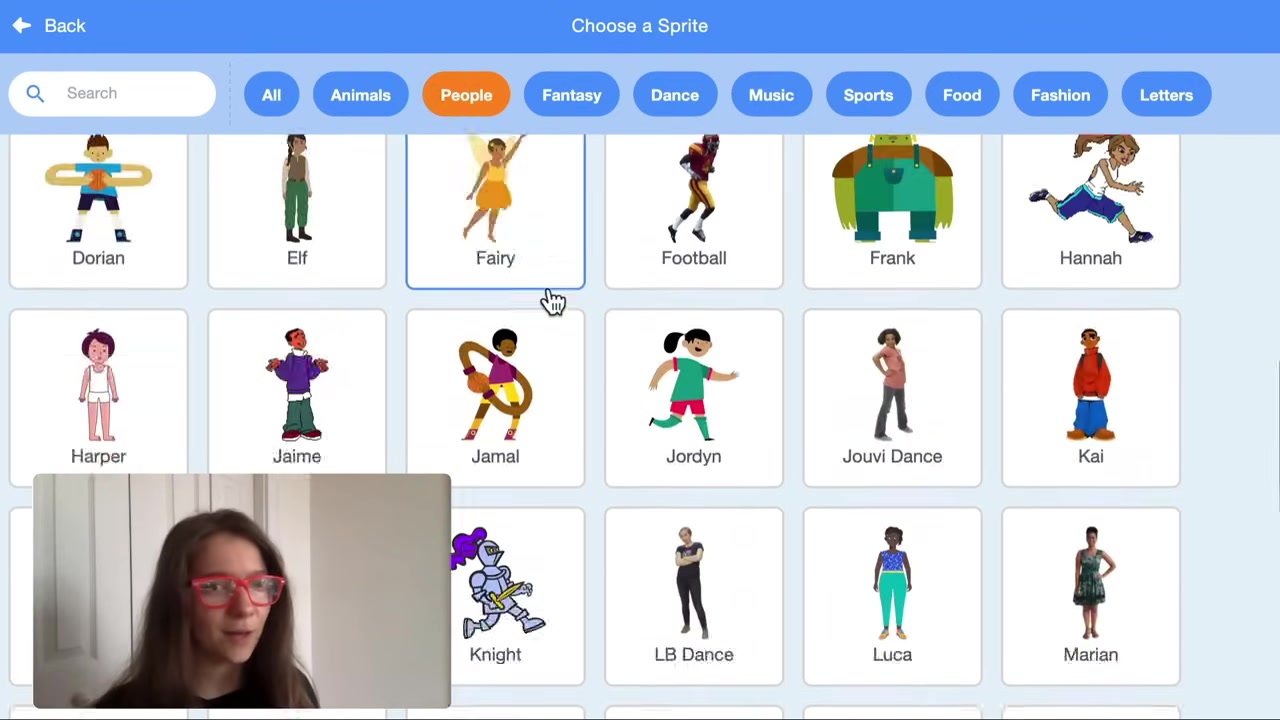
Sau khi chọn, đừng quên đổi tên nhân vật để dễ quản lý. Ví dụ, nhân vật “Công chúa” có thể được đổi tên thành “Maya”.
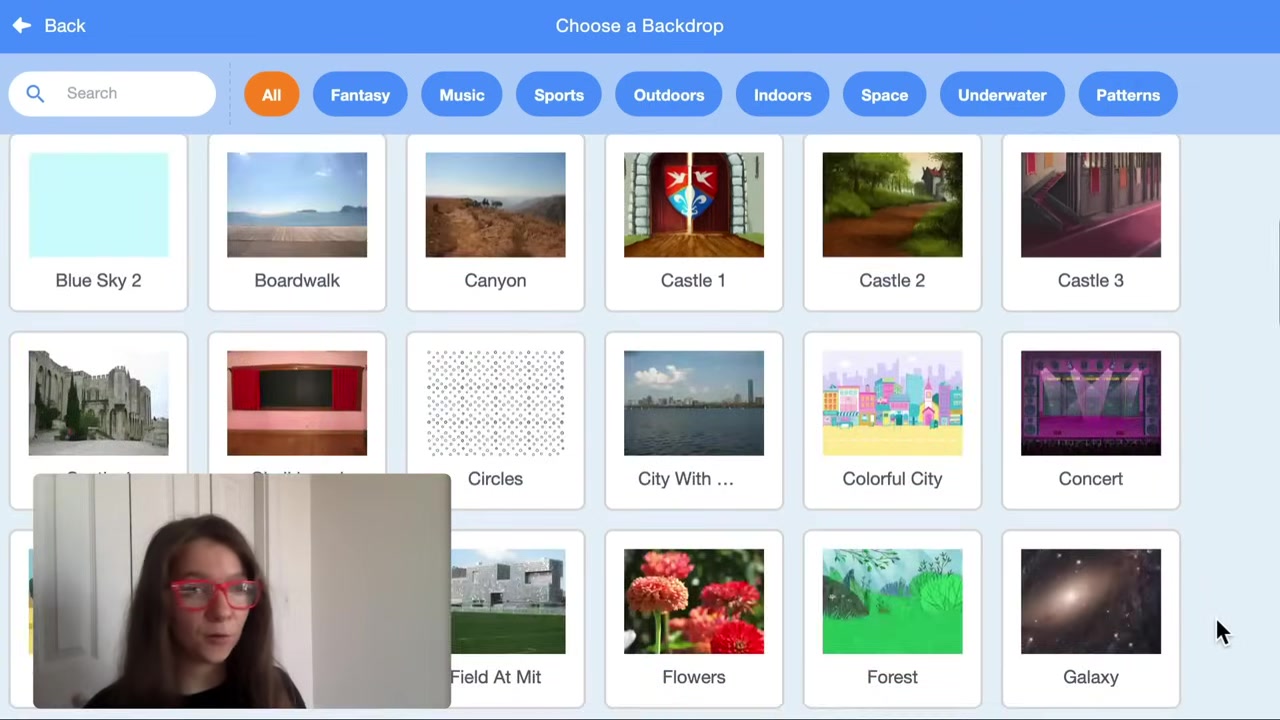
Bước 2: Thiết lập bối cảnh đầu tiên. Tương tự như chọn nhân vật, bạn hãy di chuột đến biểu tượng “Chọn bối cảnh” (Choose a Backdrop) và chọn một khung nền phù hợp. Một khu rừng thần bí, một tòa lâu đài cổ tích, hay một thành phố sôi động – tất cả đều nằm trong tầm tay bạn.
Làm Cho Nhân Vật “Biết Nói”: Thiết Lập Hội Thoại Cơ Bản
Đây là phần linh hồn của câu chuyện. Để nhân vật của bạn cất lời, hãy làm theo các bước sau:
- Kích hoạt sự kiện: Kéo khối lệnh
khi nhấp vào cờ xanhtừ danh mục Sự kiện (Events) vào khu vực lập trình. - Tạo lời thoại: Vào danh mục Hình dạng (Looks), tìm và kéo khối lệnh
nói [Xin chào!] trong (2) giâyvà ghép nó bên dưới khối cờ xanh. - Tùy chỉnh: Bạn có thể thay đổi nội dung trong khối “nói” thành bất kỳ câu thoại nào bạn muốn, và điều chỉnh thời gian hiển thị.
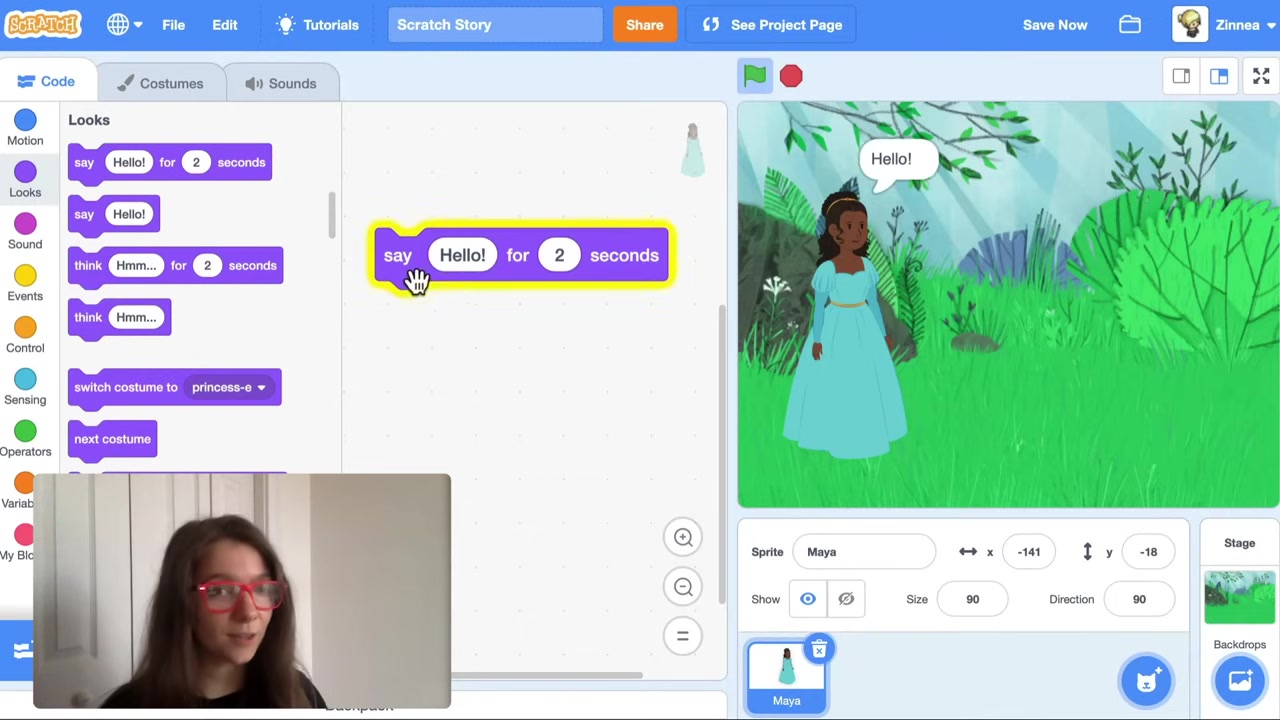
Giờ đây, mỗi khi nhấp vào cờ xanh, nhân vật Maya của bạn sẽ chào thế giới!
Xây Dựng Cuộc Trò Chuyện: Hai Phương Pháp Hiệu Quả
Khi có nhiều hơn một nhân vật, bạn cần điều phối cuộc hội thoại sao cho tự nhiên. Dưới đây là hai cách phổ biến.
Phương Pháp 1: Sử Dụng Khối “Chờ” (Wait Blocks)
Đây là cách trực quan, phù hợp khi bạn có ít nhân vật.
– Thêm nhân vật thứ hai: Chọn một nhân vật mới, ví dụ “Gobo”. Bạn có thể lật hình nhân vật trong tab Trang phục (Costumes) bằng nút “Lật ngang” (Flip horizontal) để nó đối diện với nhân vật chính.
– Tạo lời thoại cho nhân vật thứ hai: Tương tự, sử dụng khối khi nhấp vào cờ xanh và nói... cho Gobo.
– Điều phối thời gian: Vấn đề là cả hai sẽ nói cùng lúc. Để Gobo nói sau Maya, hãy kéo khối chờ (1) giây từ danh mục Điều khiển (Control) và đặt nó phía trên khối “nói” của Gobo. Nếu Maya nói trong 2 giây, hãy đặt thời gian chờ cho Gobo là 2 giây.
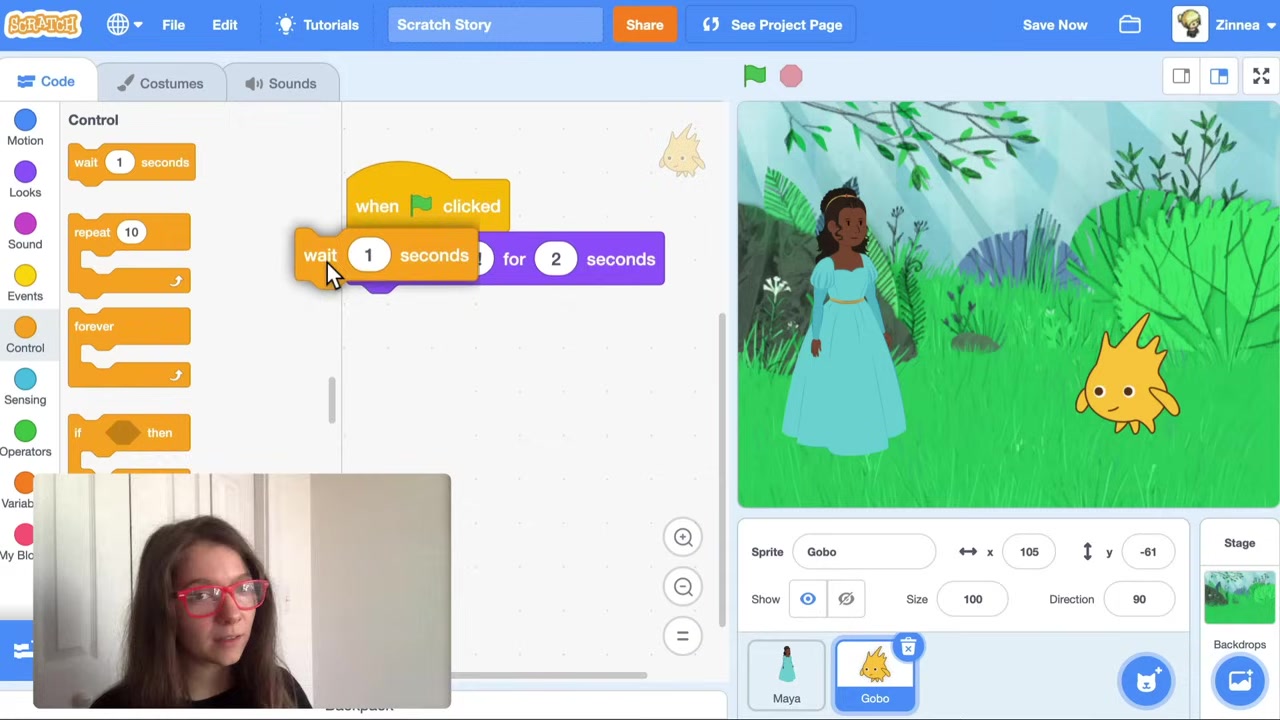
- Luân phiên hội thoại: Để Maya đáp lại sau Gobo, bạn quay lại phần lập trình của Maya, thêm một khối
chờnữa (tính tổng thời gian Gobo nói) rồi thêm khốinóimới cho câu thoại tiếp theo, chẳng hạn “Chúng ta hãy đến thành phố đi!”.
Ưu điểm: Đơn giản, dễ hiểu.
Nhược điểm: Khó theo dõi thời gian khi có từ 3 nhân vật trở lên.
Phương Pháp 2: Sử Dụng “Phát Tin” (Broadcasts) – Cách Thức Chuyên Nghiệp Hơn
Phương pháp này sử dụng các tín hiệu vô hình để đồng bộ hóa hành động, rất lý tưởng cho các câu chuyện phức tạp.
- Nguyên lý: Một nhân vật “phát tin” (broadcast) một thông điệp. Các nhân vật khác có thể được lập trình để thực hiện một hành động cụ thể “khi tôi nhận được tin” (when I receive) đó.
- Cách thực hiện:
- Khi Maya nói xong câu “Chúng ta hãy đến thành phố đi!”, thay vì dùng
chờ, hãy kéo khốiphát tin [tin 1]từ danh mục Sự kiện và ghép vào. - Chuyển sang lập trình cho nhân vật mới (ví dụ Giga ở thành phố). Kéo khối
khi tôi nhận được [tin 1]và ghép với khốinói [Chào mừng!].
- Khi Maya nói xong câu “Chúng ta hãy đến thành phố đi!”, thay vì dùng
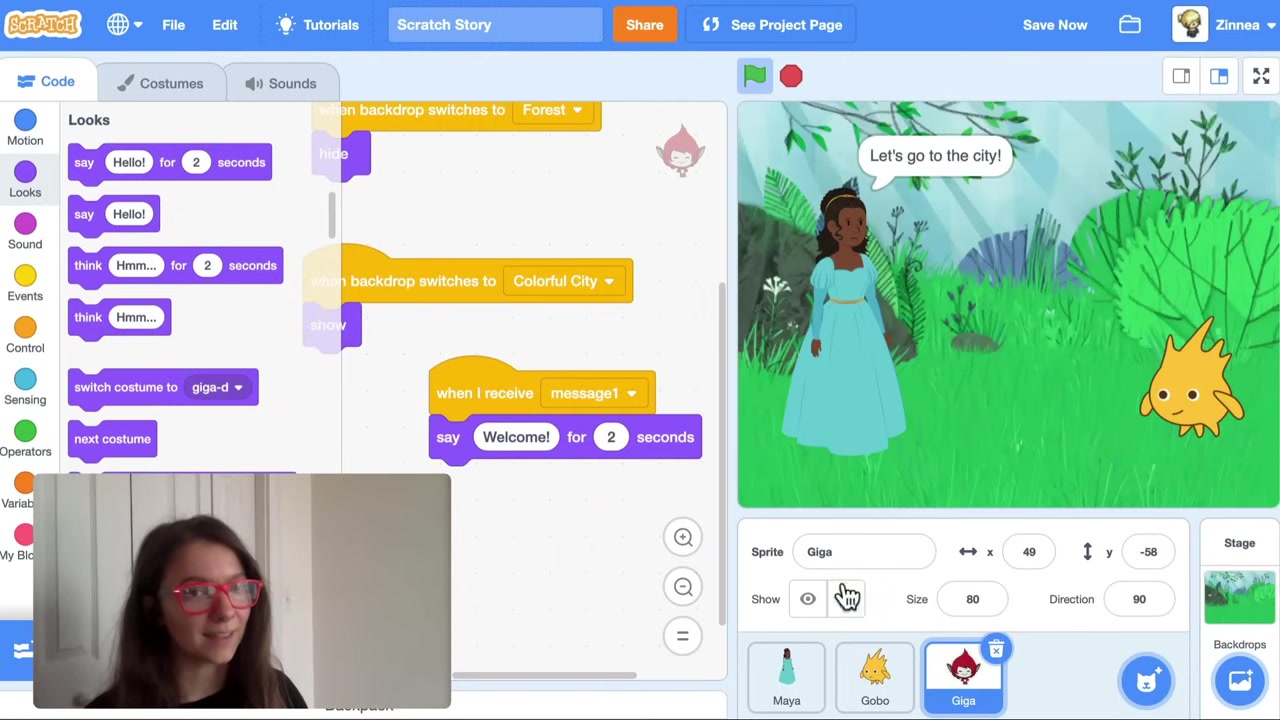
3. Để Gobo nói sau Giga, tạo một tin mới (ví dụ "tin 2"). Giga sẽ `phát tin [tin 2]` sau khi nói xong. Sau đó, Gobo sẽ có khối `khi tôi nhận được [tin 2]` để nói câu tiếp theo.
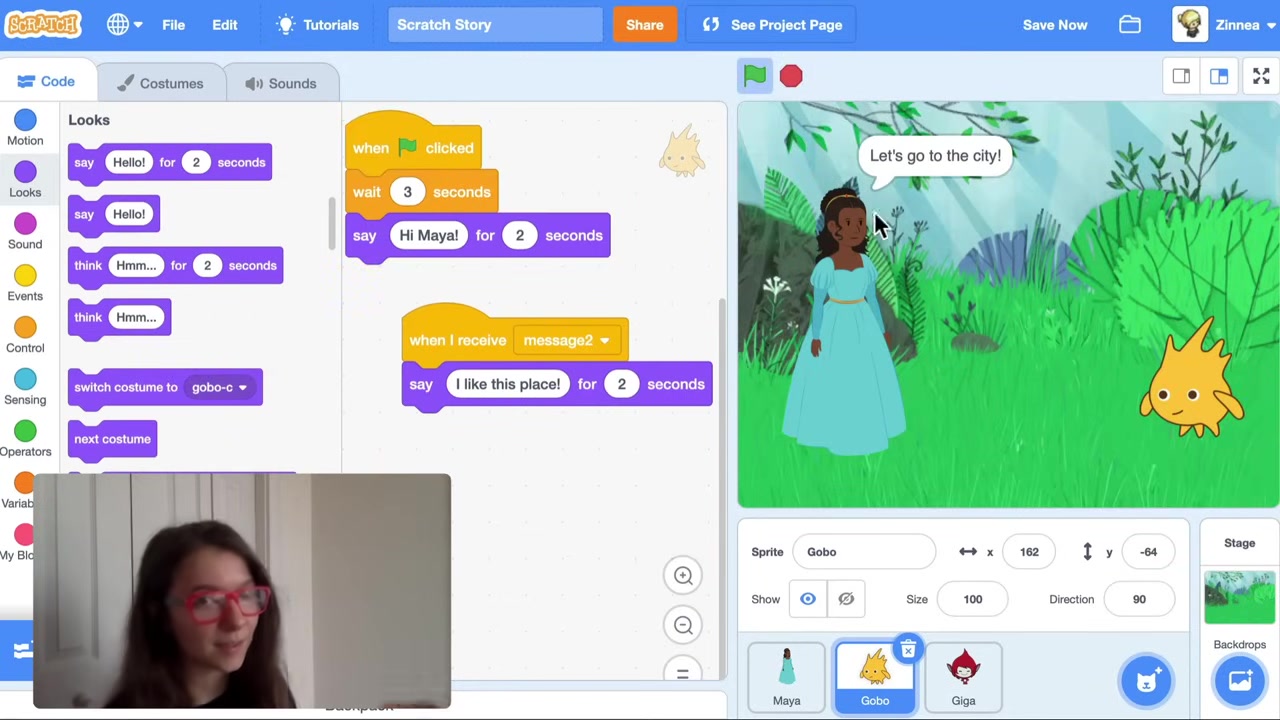
Ưu điểm: Linh hoạt, dễ quản lý, không cần tính toán thời gian thủ công, đặc biệt hiệu quả với nhiều nhân vật và sự kiện.
Nhược điểm: Cần tư duy tổ chức sự kiện một chút.
Làm Sống Động Câu Chuyện: Chuyển Cảnh Và Xuất Hiện Nhân Vật
Một câu chuyện hay không thể chỉ diễn ra ở một nơi. Hãy học cách chuyển cảnh và điều khiển sự xuất hiện của nhân vật.
Chuyển đổi bối cảnh (Backdrop):
1. Thêm một bối cảnh mới (ví dụ “Thành phố sặc sỡ”) từ thư viện.
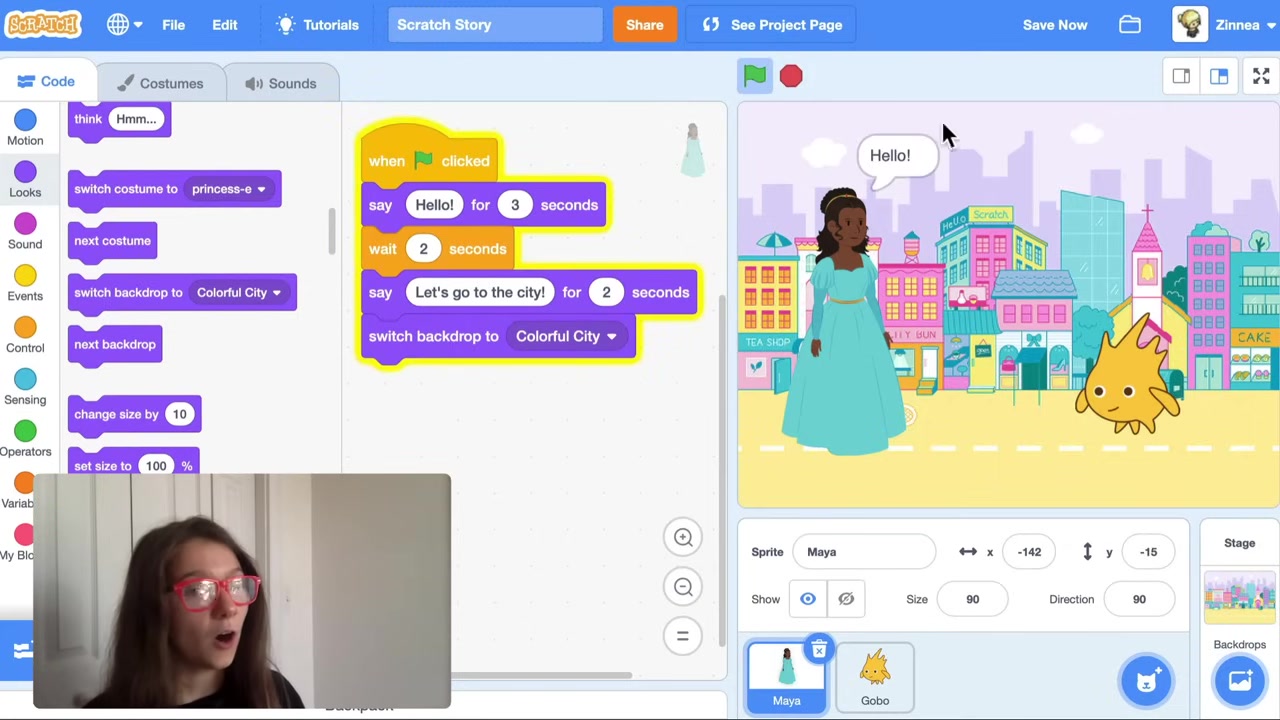
2. Trong phần lập trình của Maya, sau khối lệnh phát tin hoặc nói, kéo khối chuyển sang bối cảnh [Thành phố sặc sỡ] từ danh mục Hình dạng và ghép vào.
3. Quan trọng: Để mỗi lần chạy lại, câu chuyện đều bắt đầu từ cảnh rừng, hãy thêm khối chuyển sang bối cảnh [Rừng] và đặt ngay dưới khi nhấp vào cờ xanh ở bất kỳ nhân vật nào (thường là nhân vật chính).
Điều khiển sự xuất hiện/ẩn đi của nhân vật:
Bạn muốn một nhânật chỉ xuất hiện ở thành phố mà không có ở khu rừng?
1. Chọn nhân vật đó (ví dụ Giga).
2. Sử dụng khối khi bối cảnh chuyển sang [Rừng] (trong Sự kiện) kết hợp với khối ẩn (trong Hình dạng).
3. Tương tự, dùng khối khi bối cảnh chuyển sang [Thành phố sặc sỡ] kết hợp với khối hiện.
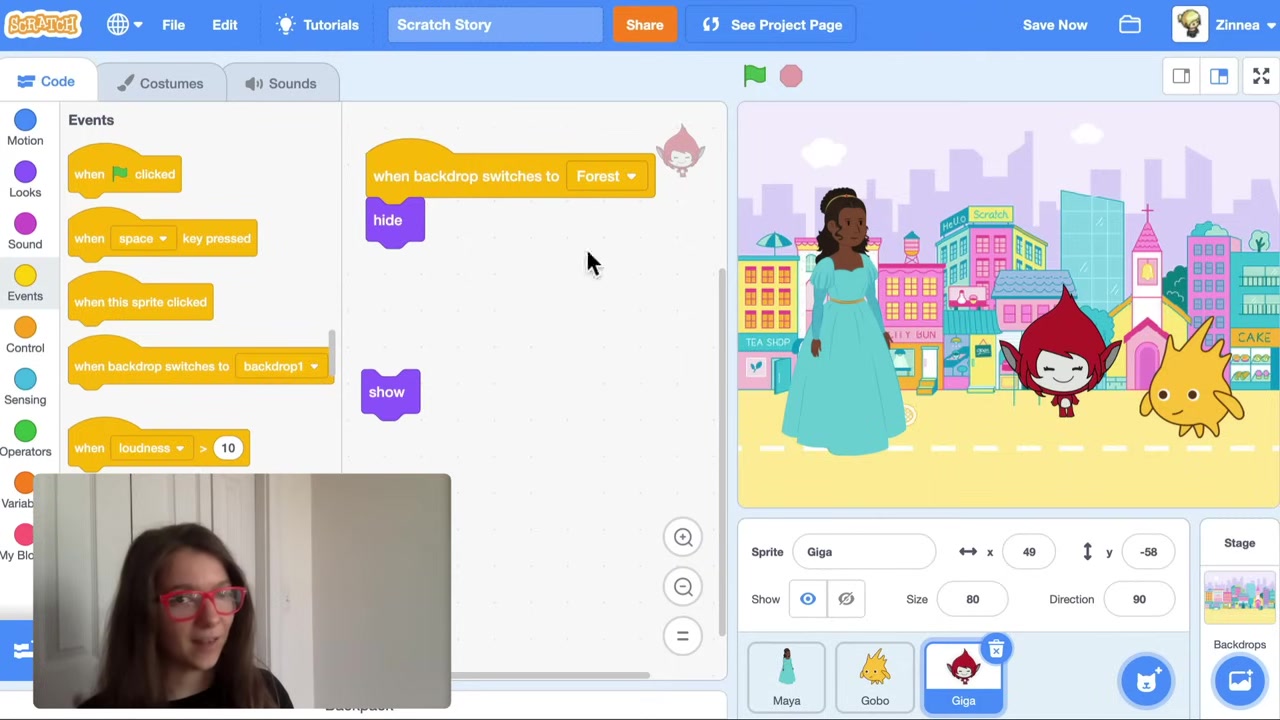
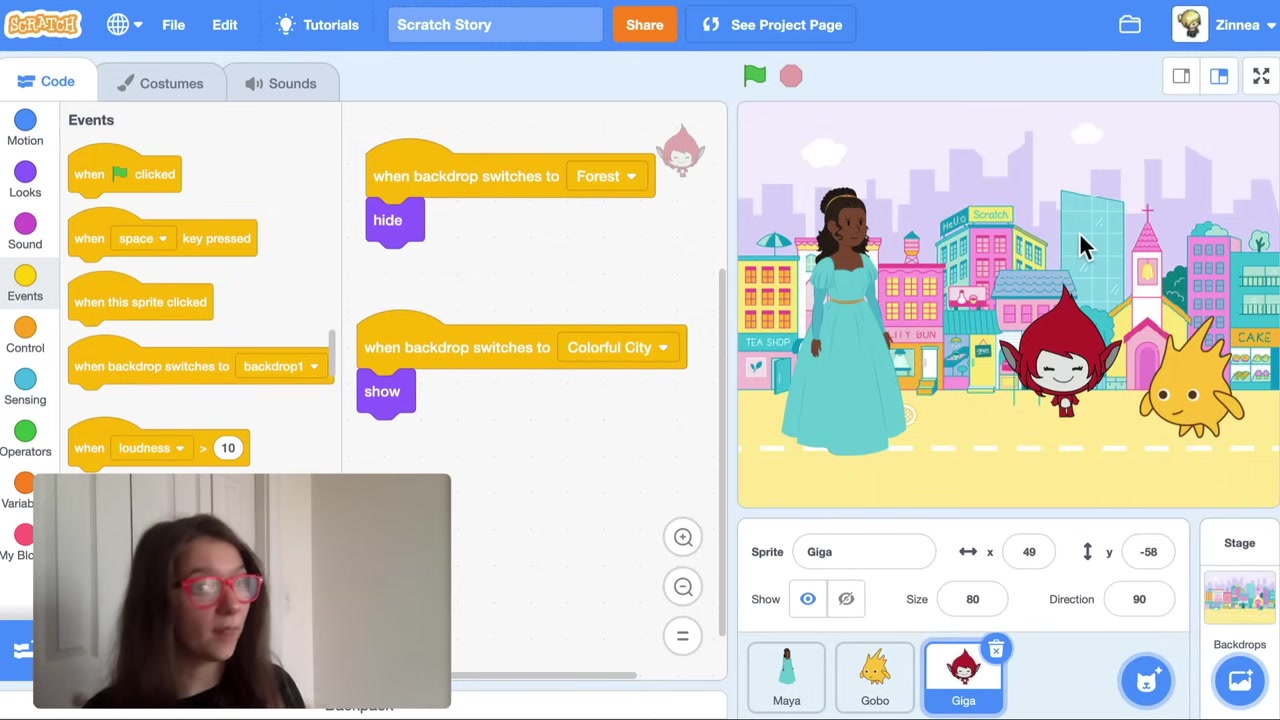
Với kỹ thuật này, bạn có thể tạo ra một dàn nhân vật phong phú, mỗi người chỉ xuất hiện đúng lúc, đúng chỗ, làm tăng tính kịch tính và logic cho câu chuyện.
Kết Luận: Bạn Đã Sẵn Sàng Trở Thêm Nhà Kể Chuyện Số
Chỉ với những khối lệnh cơ bản trong Scratch, bạn đã có thể nắm vững nghệ thuật tạo nên một câu chuyện tương tác hoàn chỉnh. Từ việc chọn lựa và đặt tên nhân vật, bối cảnh, đến thiết lập các đoạn hội thoại được điều phối mượt mà bằng khối “chờ” hoặc phương pháp “phát tin” linh hoạt, và cuối cùng là làm chủ kỹ thuật chuyển cảnh và điều khiển sự xuất hiện của nhân vật.
Hãy nhớ rằng, dự án mẫu từ hướng dẫn này luôn có sẵn để bạn “Remix” và biến tấu. Đừng ngần ngại thử nghiệm thêm âm thanh, hiệu ứng chuyển động, hoặc tạo ra những tình tiết bất ngờ. Mỗi cú nhấp chuột, mỗi khối lệnh bạn xếp chồng chính là một bước đưa trí tưởng tượng của bạn vào thế giới số. Vậy thì còn chờ gì nữa? Hãy bắt đầu câu chuyện của riêng bạn và “Scratch on” thôi!