





Bạn đã bao giờ ngồi hàng giờ trước màn hình, tự hỏi làm sao để biến một ý tưởng mơ hồ về menu thả xuống thành một sản phẩm thực sự hoạt động mượt mà chưa? Tôi hiểu cảm giác đó, bởi vì tôi cũng đã từng ở trong hoàn cảnh ấy. Việc tạo ra một dropdown menu tưởng chừng đơn giản, nhưng khi bắt tay vào code, vô số chi tiết nhỏ xuất hiện và đòi hỏi sự tỉ mỉ.
Trong bài viết này, tôi sẽ chia sẻ quy trình từng bước mà tôi đã thực hiện để dựng một dropdown menu cho website nhà hàng, từ việc tạo khung hộp, thêm hình ảnh, cho đến căn chỉnh nội dung. Mục tiêu là giúp bạn không chỉ làm được, mà còn hiểu tại sao lại làm như vậy.
Bước 1: Xác định cấu trúc và tạo khung (Box) cho menu
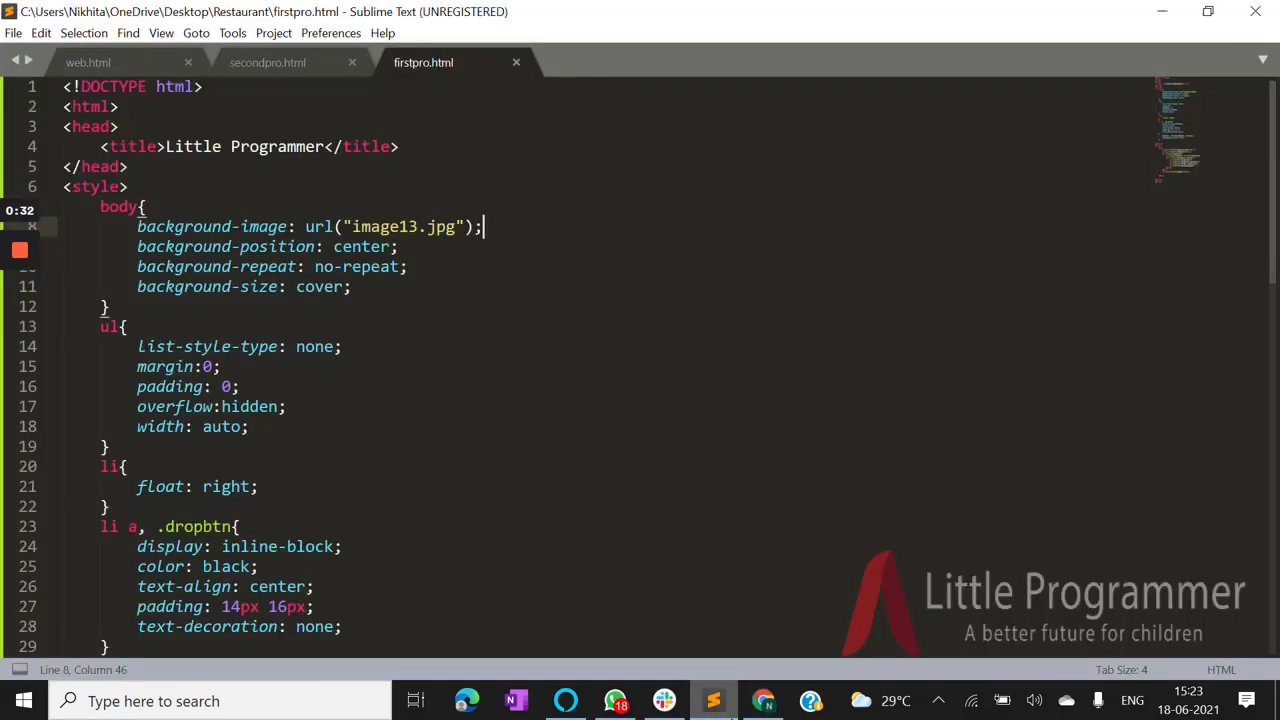
Trước khi nghĩ đến màu sắc hay font chữ, điều đầu tiên cần làm là xác định rõ ràng bạn muốn dropdown menu của mình trông như thế nào. Nó sẽ hiển thị ra sao? Kích thước chiều rộng, chiều cao là bao nhiêu? Và quan trọng nhất, nội dung bên trong sẽ được sắp xếp theo cách nào?
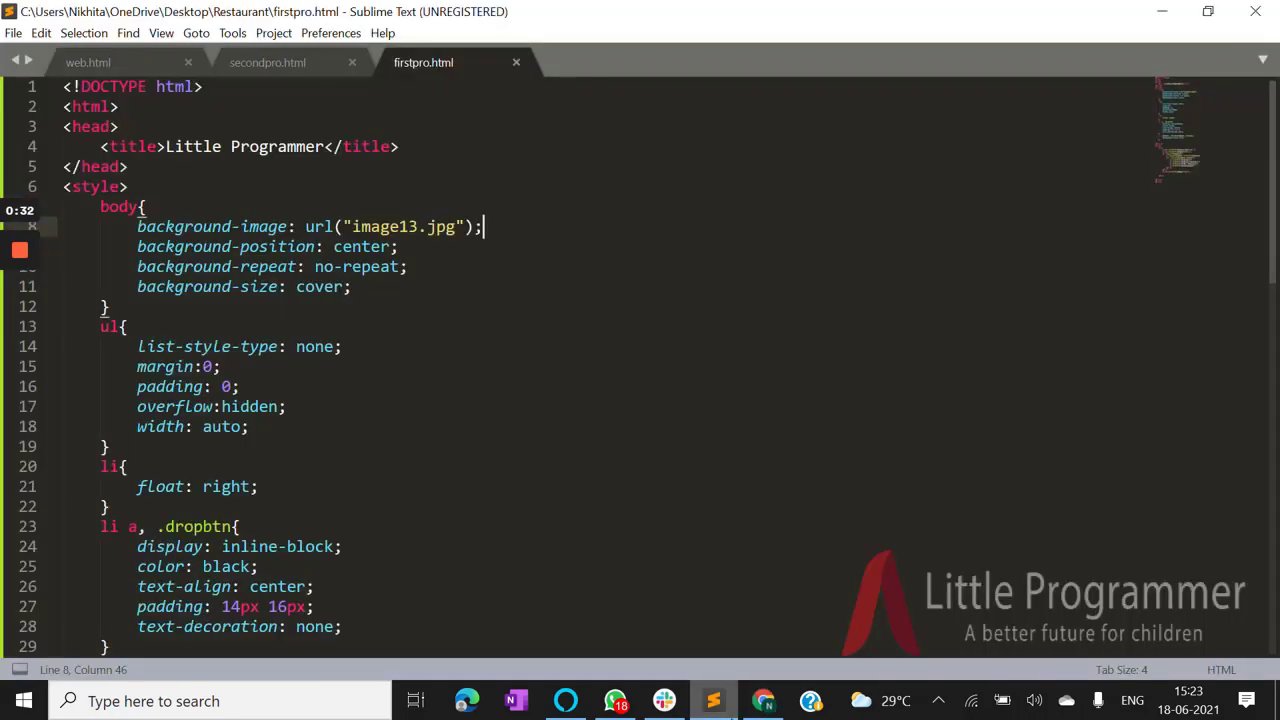
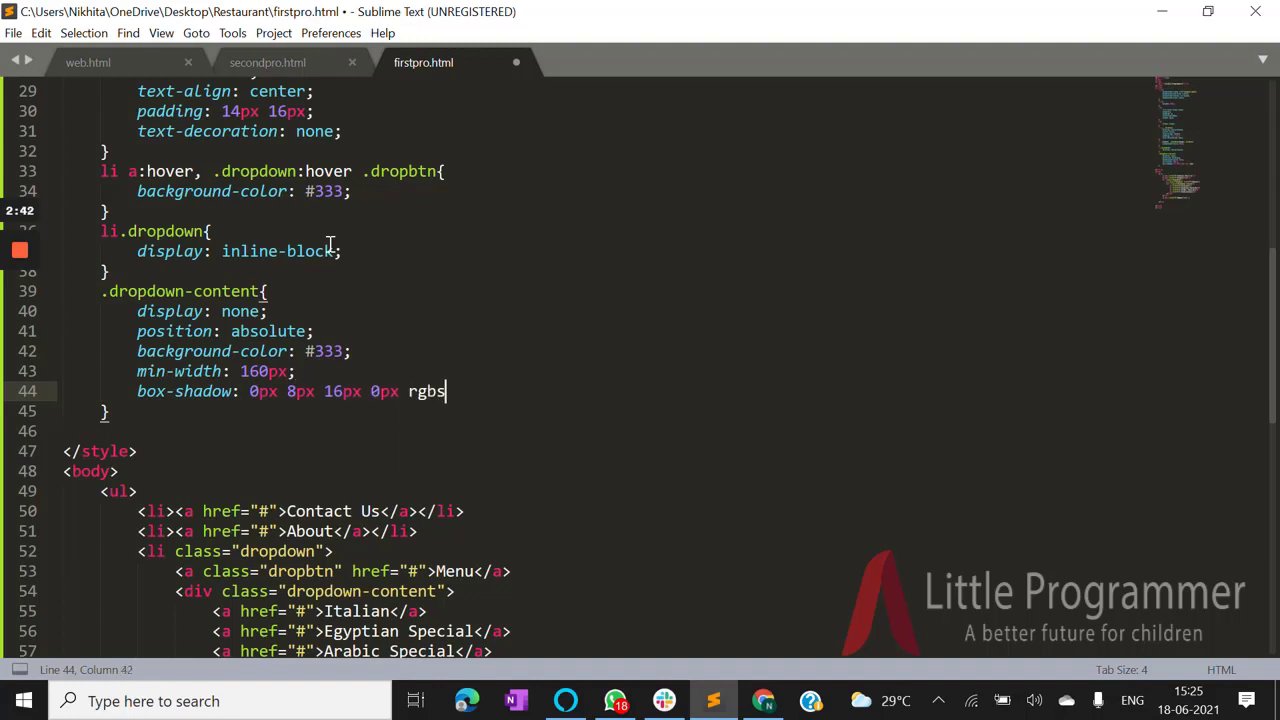
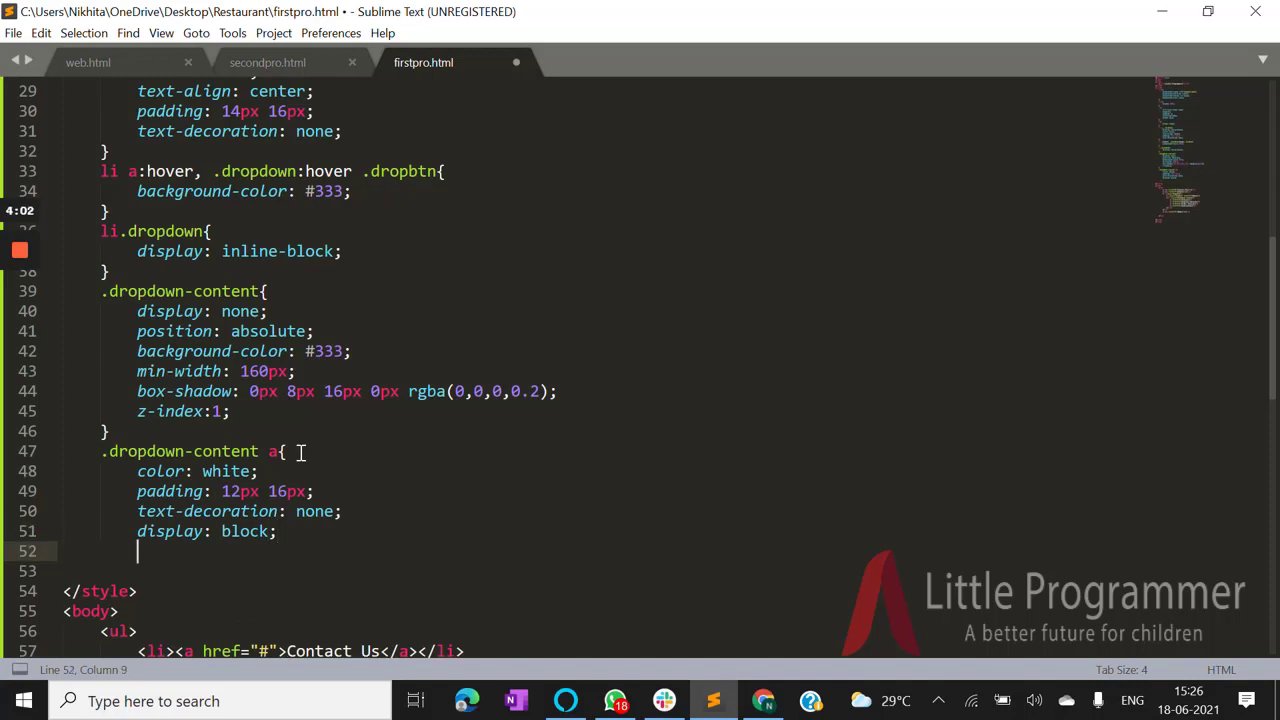
Đây là lúc chúng ta tập trung vào việc tạo ra “cái hộp” một khung chứa vật lý cho menu. Tôi thường bắt đầu bằng cách sử dụng CSS display property để kiểm soát cách hộp này xuất hiện. Có hai giá trị cơ bản bạn cần nhớ: display: block và display: none. Mặc định, menu con sẽ bị ẩn đi ( display: none ), và chỉ hiện ra ( display: block ) khi người dùng hover hoặc click vào mục cha.
Việc xác định width và height cho khung cũng quan trọng không kém. Một cái bẫy thường gặp là đặt chiều rộng cố định (ví dụ: 200px), nhưng khi nội dung bên trong thay đổi, menu có thể bị tràn hoặc quá rộng. Thay vào đó, tôi thường dùng min-width và max-width để tạo sự linh hoạt.
Bước 2: Thêm hình ảnh và tiêu đề cho từng mục
Sau khi có khung, bước tiếp theo là làm đầy nó. Đối với một website nhà hàng, mỗi mục trong dropdown menu thường cần một hình ảnh đại diện (ảnh món ăn) và một tiêu đề (tên món hoặc tên danh mục). Đây là lúc cần tạo một “header file” một cấu trúc HTML riêng cho mỗi mục.
Tôi thường dùng thẻ
html

Tên món ăn
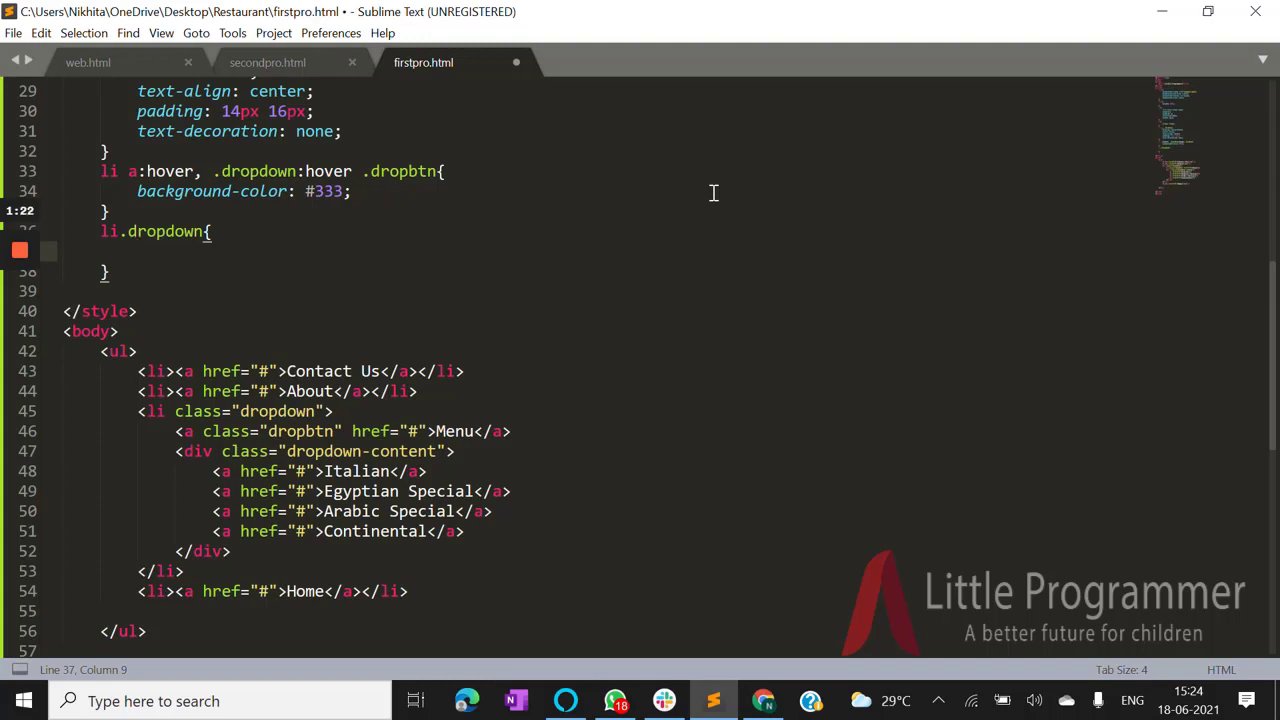
Điều thú vị là cách bạn sắp xếp ảnh và tiêu đề bên trong mỗi mục có thể thay đổi hoàn toàn trải nghiệm người dùng. Ảnh nên nằm bên trái và tiêu đề bên phải, hay ảnh ở trên và tiêu đề ở dưới? Không có câu trả lời tuyệt đối, nhưng với menu nhà hàng, tôi thấy cách bố trí ảnh bên trái, tiêu đề và mô tả ngắn bên phải là hiệu quả nhất, vì nó giống với cách chúng ta đọc thực đơn thực tế.
Bước 3: Tinh chỉnh kiểu dáng (Styling) cho từng thành phần
Khi cấu trúc HTML đã ổn, đã đến lúc “mặc quần áo” cho nó bằng CSS. Đây là bước mà nhiều người mới thường làm qua loa, nhưng thực ra nó quyết định 90% vẻ đẹp của menu.
Đầu tiên, hãy căn chỉnh ảnh. Tôi thường đặt width: 60px; height: 60px; cho ảnh và dùng object-fit: cover để đảm bảo ảnh không bị méo. Sau đó, dùng display: flex cho mỗi mục để căn chỉnh ảnh và tiêu đề nằm ngang hàng với nhau.
css
.menu-item {
display: flex;
align-items: center;
padding: 10px;
}
.menu-item img {
width: 60px;
height: 60px;
object-fit: cover;
margin-right: 15px;
border-radius: 8px;
}
.menu-item h3 {
font-size: 16px;
margin: 0;
color: #333;
}
Đừng quên thêm hiệu ứng hover cho mỗi mục. Một chút thay đổi nhỏ về màu nền khi di chuột qua sẽ làm menu trở nên “sống động” hơn rất nhiều. Ví dụ:.menu-item:hover { background-color: #f5f5f5; }.
Bước 4: Kiểm tra và tối ưu trải nghiệm người dùng
Sau khi hoàn thành các bước trên, bạn đã có một dropdown menu hoạt động cơ bản. Nhưng công việc chưa dừng lại ở đó. Điều làm nên sự khác biệt giữa một menu “có thể dùng” và một menu “tuyệt vời” nằm ở những chi tiết nhỏ.
Hãy tự hỏi: Khi người dùng di chuột từ mục cha xuống menu con, liệu có bị “ngắt quãng” không? Khoảng cách giữa mục cha và menu con có đủ để chuột di chuyển mượt không? Nếu không, menu sẽ biến mất ngay khi người dùng cố gắng rê chuột xuống.
Một mẹo nhỏ tôi hay dùng là thêm một lớp padding hoặc một:before pseudo-element để tạo một vùng đệm vô hình giữa mục cha và menu con. Điều này giúp chuột có thể di chuyển tự do mà không sợ menu bị ẩn đi.
Kết hợp với tư duy lập trình
Việc xây dựng một dropdown menu không chỉ đơn thuần là viết code. Nó đòi hỏi bạn phải suy nghĩ theo một cách có cấu trúc. Bạn phải hình dung trước kết quả cuối cùng, chia nhỏ vấn đề thành các bước (tạo khung, thêm nội dung, tạo kiểu), và giải quyết từng bước một. Đây chính là tư duy lập trình một kỹ năng có thể áp dụng vào nhiều lĩnh vực khác ngoài code.
Nếu bạn muốn giới thiệu lập trình cho con em mình, việc bắt đầu với những dự án trực quan như làm menu cho website có thể là một cách tuyệt vời. Nó cho thấy rằng code không phải là thứ gì đó trừu tượng, mà là công cụ để tạo ra những thứ có thể nhìn thấy và tương tác được.
Những lỗi thường gặp và cách tránh
Khi làm việc với dropdown menu, có vài lỗi “kinh điển” mà hầu như ai cũng từng mắc phải ít nhất một lần. Tôi xin chia sẻ để bạn tránh:
- Quên xử lý z-index: Menu con bị các phần tử khác đè lên. Giải pháp: Đặt z-index: 1000 cho menu.
- Không responsive menu: Menu hiển thị đẹp trên desktop nhưng vỡ tan tành trên mobile. Giải pháp: Sử dụng media queries để thay đổi layout cho màn hình nhỏ.
- Hiệu ứng quá chậm: Menu hiện ra quá nhanh hoặc quá chậm khiến người dùng khó chịu. Giải pháp: Dùng transition với thời gian hợp lý (khoảng 0.2s – 0.3s).
Kết luận
Tạo một dropdown menu cho website nhà hàng không phải là một nhiệm vụ bất khả thi, nhưng nó đòi hỏi sự kiên nhẫn và chú ý đến từng chi tiết nhỏ. Từ việc xác định cấu trúc khung, thêm hình ảnh và tiêu đề, cho đến tinh chỉnh kiểu dáng và tối ưu trải nghiệm người dùng, mỗi bước đều đóng góp vào kết quả cuối cùng.
Điều quan trọng nhất là bạn đã dám bắt tay vào làm. Đừng ngại thử nghiệm, đừng sợ sai. Mỗi lần code không chạy là một lần bạn học được điều gì đó mới. Và khi nhìn thấy menu thả xuống đầu tiên của mình hoạt động trơn tru, cảm giác đó thực sự rất tuyệt.
Nếu bạn muốn tìm hiểu thêm về cách biến những ý tưởng mơ hồ thành sản phẩm cụ thể, hoặc muốn khám phá các công cụ học lập trình thú vị cho trẻ em, hãy tiếp tục theo dõi các bài viết khác trên trang. Chúc bạn thành công!