





Trong thế giới lập trình Scratch, việc tổ chức code một cách khoa học không chỉ giúp dự án gọn gàng mà còn mở ra khả năng tạo ra những hiệu ứng phức tạp và thú vị. Nếu bạn đã biết cách tạo một My Block (khối tùy chỉnh) của riêng mình, thì đã đến lúc khám phá sâu hơn: khi nào nên dùng My Block, khi nào nên dùng Broadcast (phát sóng), và làm thế nào để tận dụng tối đa sức mạnh của chúng với tính năng “run without screen refresh”. Bài viết này sẽ là cẩm nang chi tiết giúp bạn đưa kỹ năng Scratch của mình lên một tầm cao mới.
My Block vs. Broadcast: Hiểu Rõ Bản Chất Để Lựa Chọn Đúng
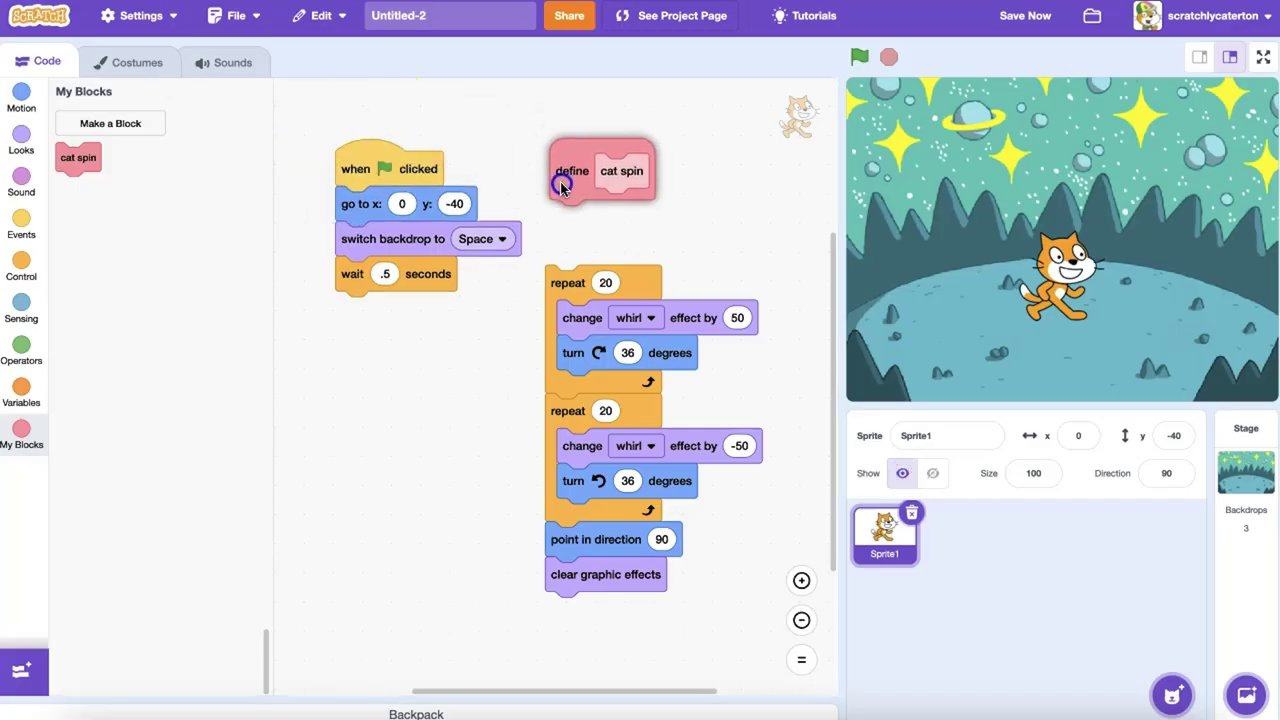
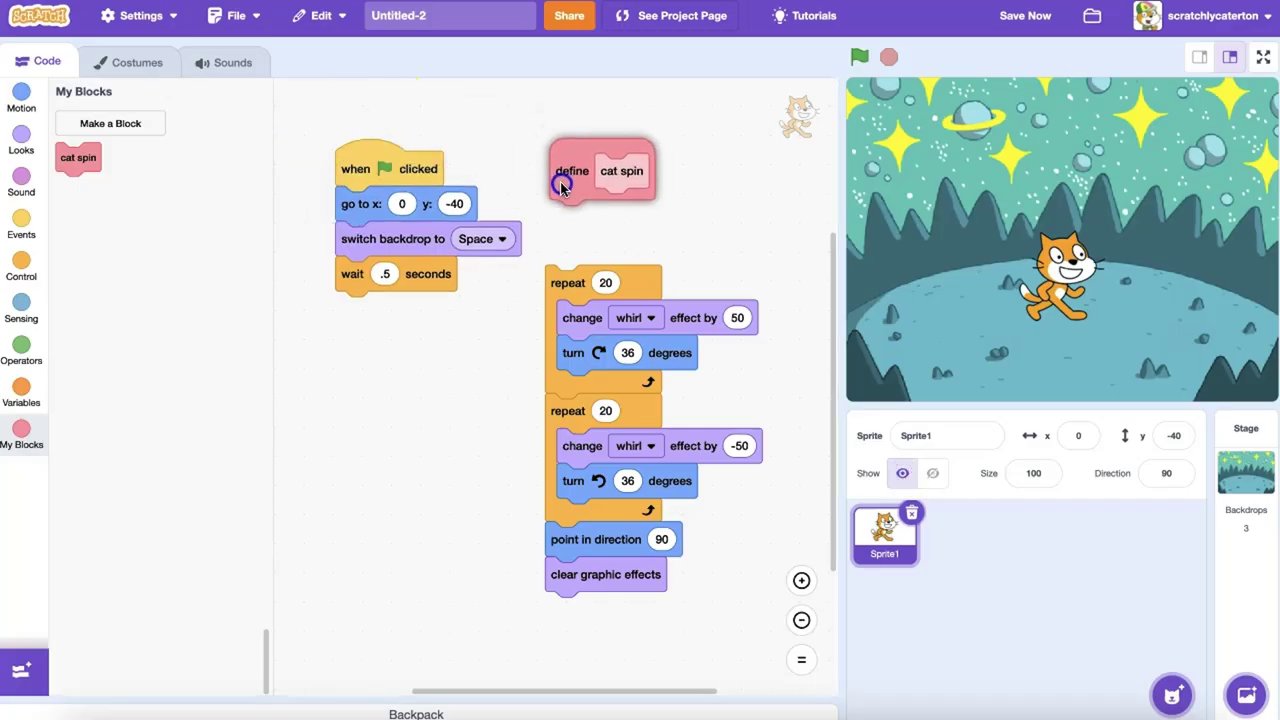
Cả My Block và Broadcast đều là những công cụ tuyệt vời để đóng gói một chuỗi lệnh thành một “thủ tục” (procedure) riêng biệt, giúp code chính của bạn trở nên sạch sẽ và dễ quản lý hơn. Tuy nhiên, cách chúng hoạt động lại khác biệt một trời một vực, và việc chọn đúng công cụ sẽ quyết định hiệu quả của chương trình.
My Block – Thực Thi Tuần Tự và Cục Bộ
Khi bạn sử dụng một My Block trong chương trình chính, Scratch sẽ tạm dừng toàn bộ tiến trình. Nó sẽ chạy hết tất cả các bước code được định nghĩa bên trong My Block đó, và chỉ khi hoàn tất, nó mới quay lại để thực thi các khối lệnh tiếp theo.
Điều này có nghĩa là:
– Ưu điểm: Bạn kiểm soát được trình tự một cách chặt chẽ. Mọi thứ diễn ra theo đúng thứ tự bạn mong muốn.
– Nhược điểm: Nếu bên trong My Block có một vòng lặp vô hạn (forever), chương trình sẽ mắc kẹt ở đó mãi mãi và không bao giờ chạy đến phần code tiếp theo.
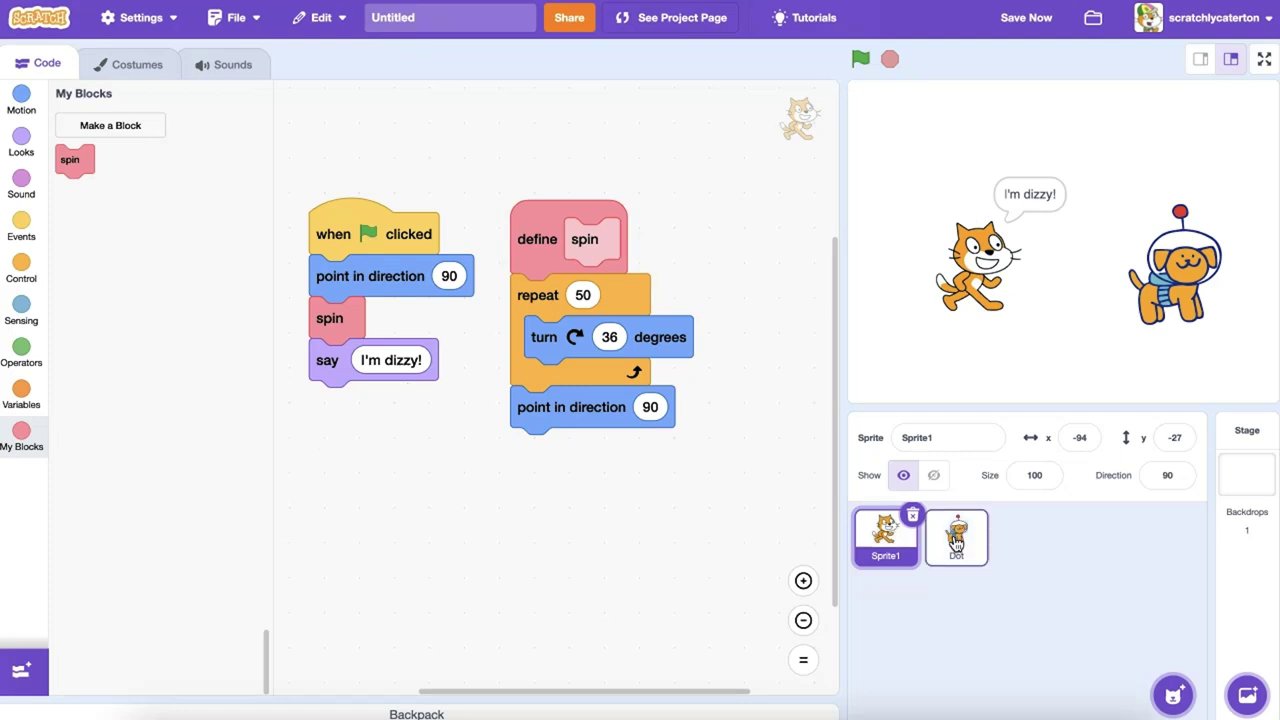
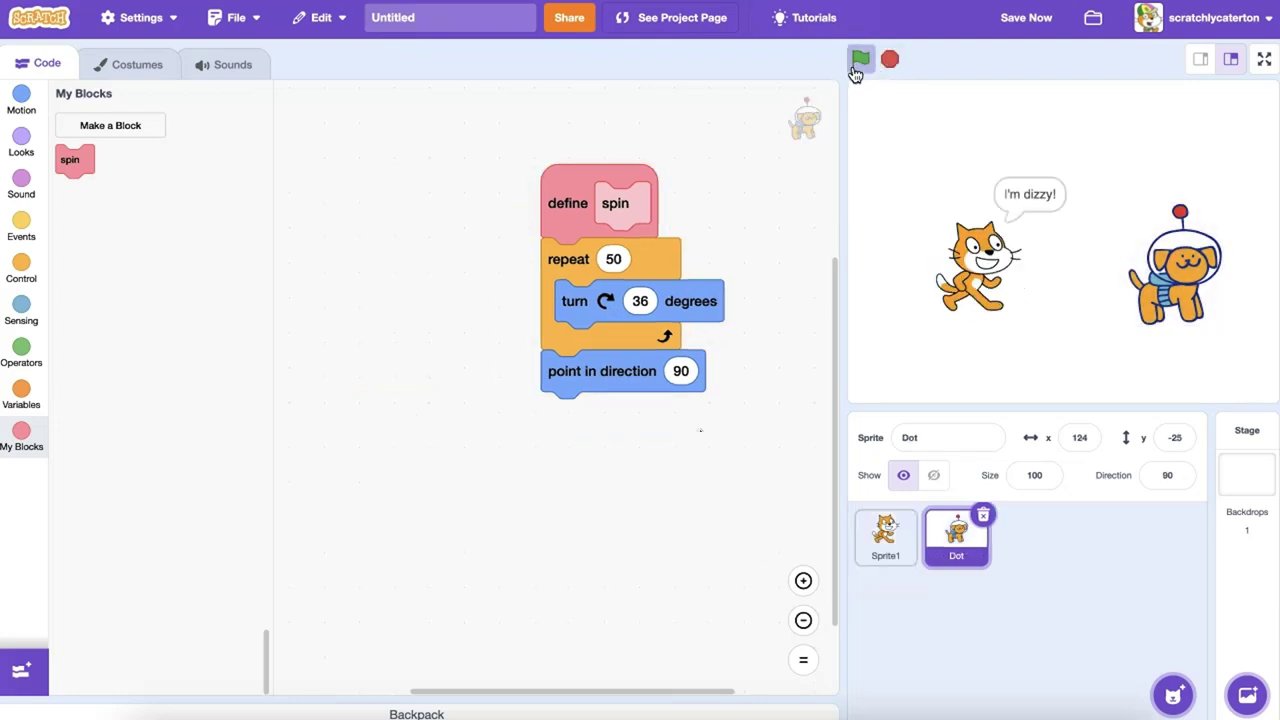
Một điểm quan trọng nữa: My Block mang tính cục bộ. Nó chỉ thuộc về và có thể được sử dụng bởi duy nhất nhân vật (Sprite) mà nó được tạo ra. Nếu bạn chuyển sang một nhân vật khác, bạn sẽ không tìm thấy My Block đó trong bảng khối lệnh. Muốn dùng lại, bạn phải sao chép toàn bộ định nghĩa của nó sang nhân vật mới.
Broadcast – Thực Thi Song Song và Toàn Cục
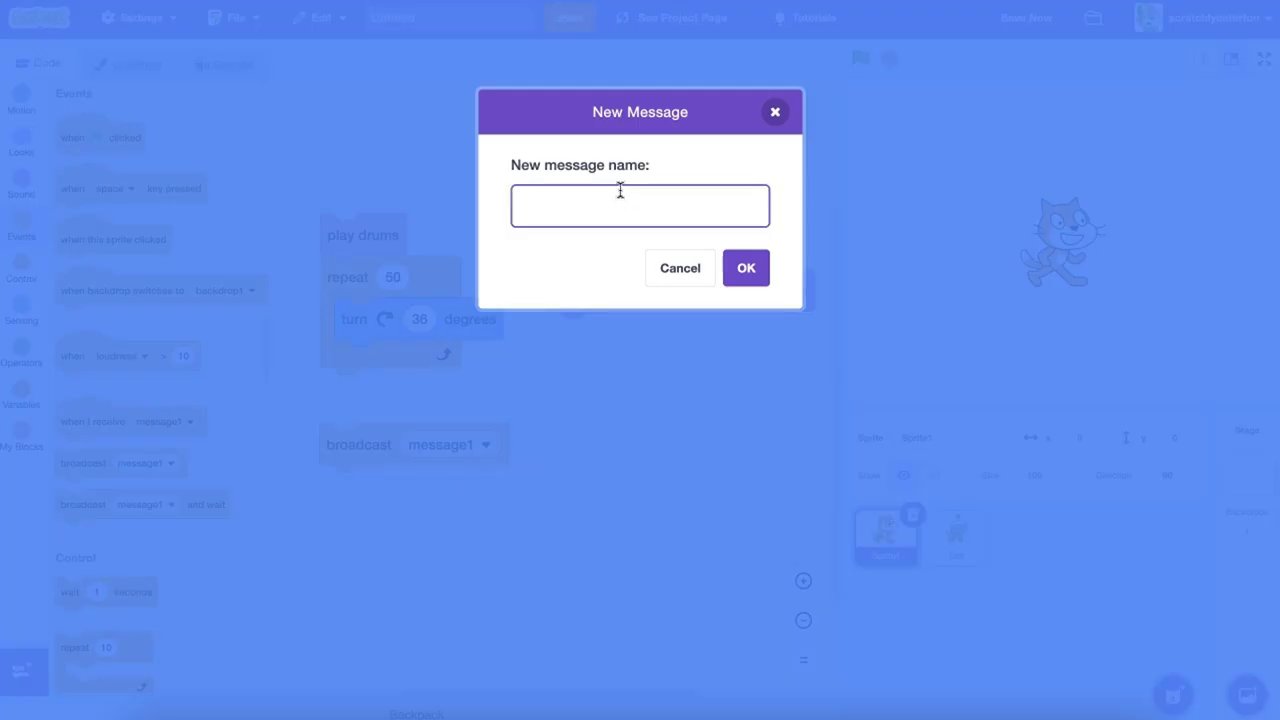
Ngược lại, khi bạn sử dụng khối Broadcast, chương trình chỉ đơn giản là “gửi đi một thông điệp”. Ngay sau khi gửi xong, nó lập tức tiếp tục thực thi các khối lệnh kế tiếp mà không cần chờ đợi.
Điều này dẫn đến một khả năng tuyệt vời: các chuỗi code có thể chạy đồng thời (song song). Trong khi thông điệp được nhận và xử lý (ví dụ: phát một bản nhạc dài), nhân vật vẫn có thể tiếp tục xoay tròn hoặc thực hiện hành động khác.
Hơn nữa, thông điệp Broadcast mang tính toàn cục. Nó được gửi đến tất cả các nhân vật và phông nền (backdrop) trong dự án. Bất kỳ nhân vật nào có khối “when I receive [message]” đều có thể phản hồi lại thông điệp đó.
Vậy, Khi Nào Thì Chọn Cái Nào?
- Chọn My Block khi: Bạn muốn một chuỗi hành động phải hoàn tất trước khi chương trình làm việc khác. Ví dụ: một chuỗi tính toán phức tạp, một hoạt cảnh diễn xuất tuần tự của nhân vật.
- Chọn Broadcast khi: Bạn muốn kích hoạt nhiều sự kiện cùng lúc hoặc muốn các nhân vật khác nhau phản ứng đồng thời. Ví dụ: báo hiệu bắt đầu cuộc đua, kích hoạt hiệu ứng trên toàn màn hình, hoặc tạo ra các hành động chồng chéo.
Bật Mí Tính Năng “Run Without Screen Refresh” – Tốc Độ và Hiệu Ứng
Đây là một trong những tính năng mạnh mẽ và dễ gây nhầm lẫn nhất khi tạo My Block. Nó nằm trong hộp thoại chỉnh sửa My Block và có thể thay đổi hoàn toàn cách hiển thị kết quả.
Màn Hình Scratch “Refresh” Như Thế Nào?
Hãy tưởng tượng chương trình Scratch của bạn giống như một bộ phim hoạt hình. “Màn hình” (stage) thực chất đang liên tục làm mới (refresh) hình ảnh với một tốc độ khung hình nhất định. Nếu tốc độ này đủ nhanh, mắt bạn sẽ thấy chuyển động mượt mà.
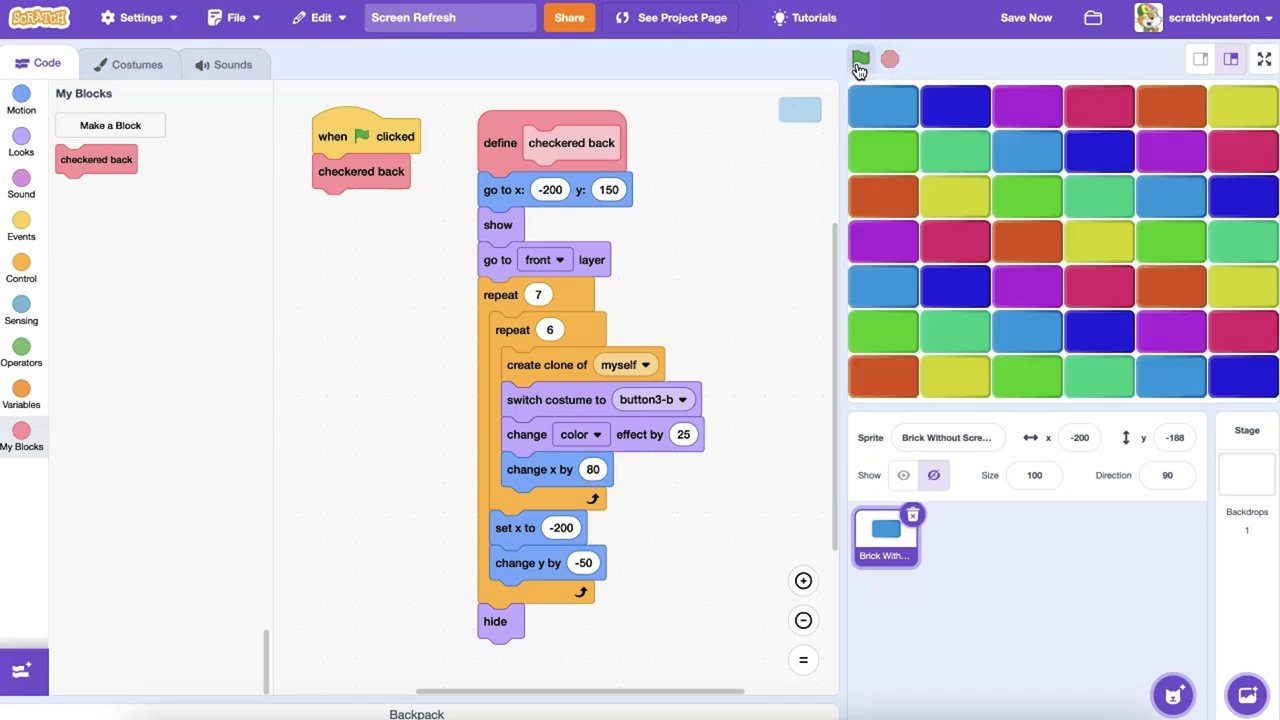
“Run Without Screen Refresh” Tắt – Xem Từng Bước Một
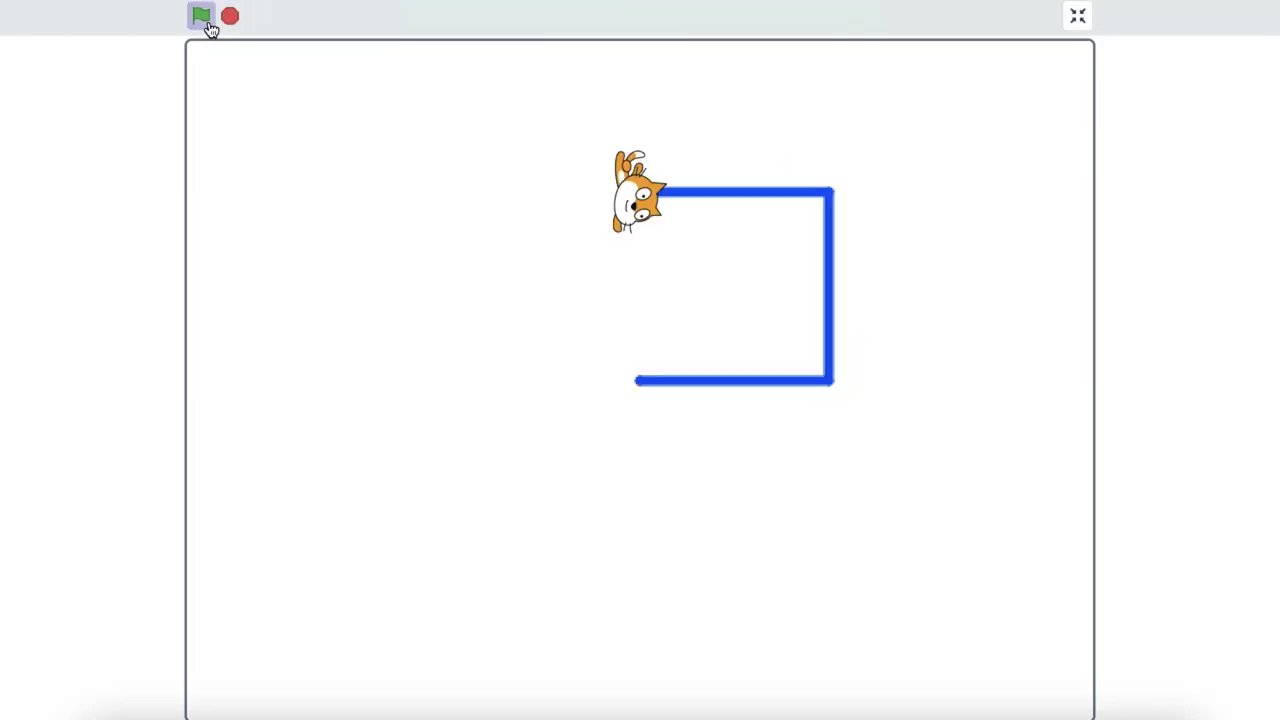
Khi bạn KHÔNG tích chọn vào tùy chọn này, Scratch sẽ vẽ lại màn hình sau mỗi bước nhỏ trong My Block của bạn. Điều này cho phép bạn nhìn thấy toàn bộ quá trình diễn ra.
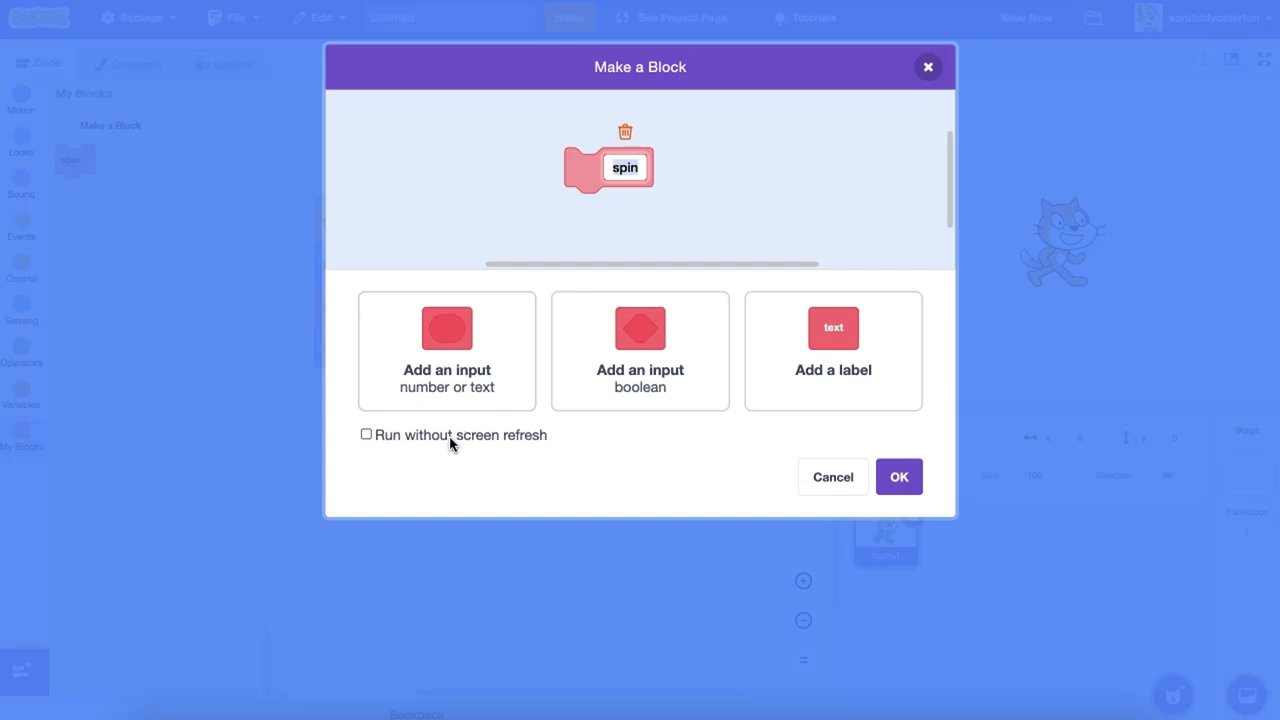
“Run Without Screen Refresh” Bật – Xem Kết Quả Tức Thì
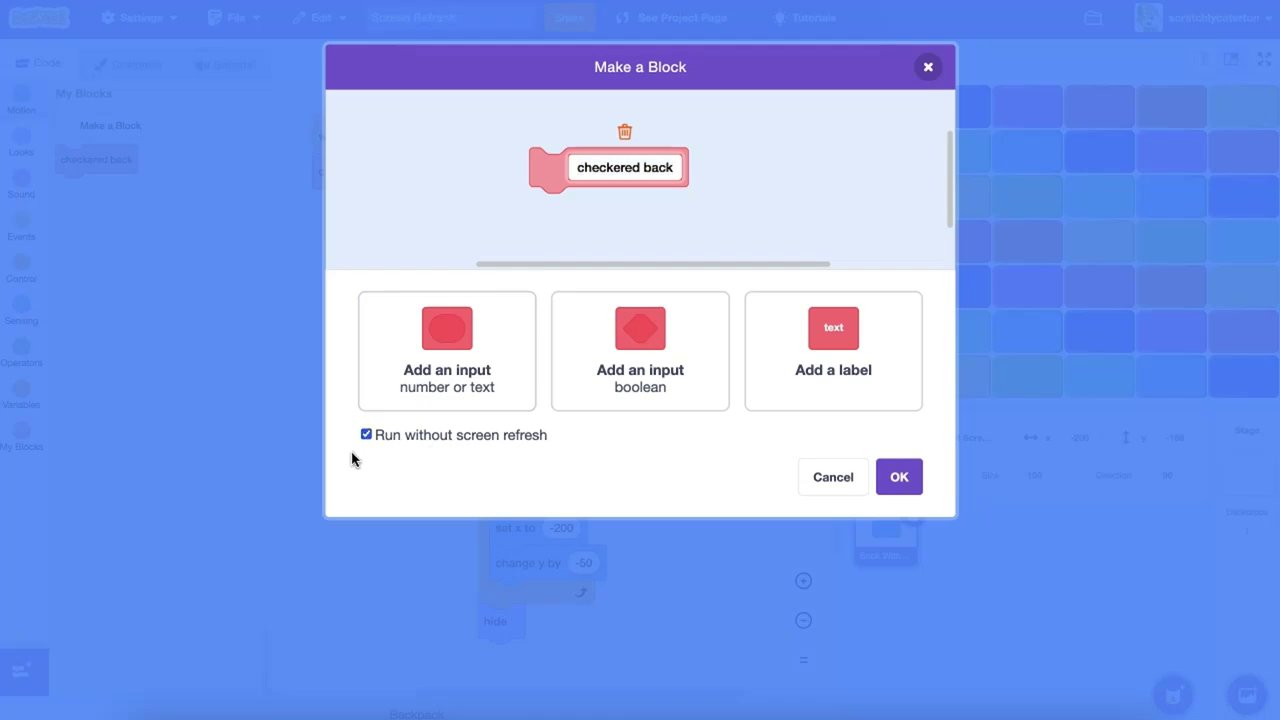
Khi bạn TÍCH CHỌN tùy chọn này, Scratch sẽ cố gắng chạy toàn bộ script bên trong My Block càng nhanh càng tốt trong một lần refresh duy nhất. Nó sẽ không vẽ lại màn hình cho đến khi mọi thứ đã hoàn tất.
Ứng Dụng Thực Tế và Lưu Ý Quan Trọng
- Khi nào nên dùng? Khi bạn muốn tạo hiệu ứng tức thì, không cần hiển thị quá trình trung gian. Ví dụ: tạo mê cung, sinh ra một mảng đối tượng phức tạp, hoặc thực hiện các phép toán nặng mà không muốn làm gián đoạn hình ảnh.
- Mối liên hệ với Turbo Mode: Tính năng này hoạt động giống như chế độ Turbo, nhưng chỉ áp dụng cho một My Block cụ thể, trong khi Turbo Mode ảnh hưởng đến toàn bộ chương trình.
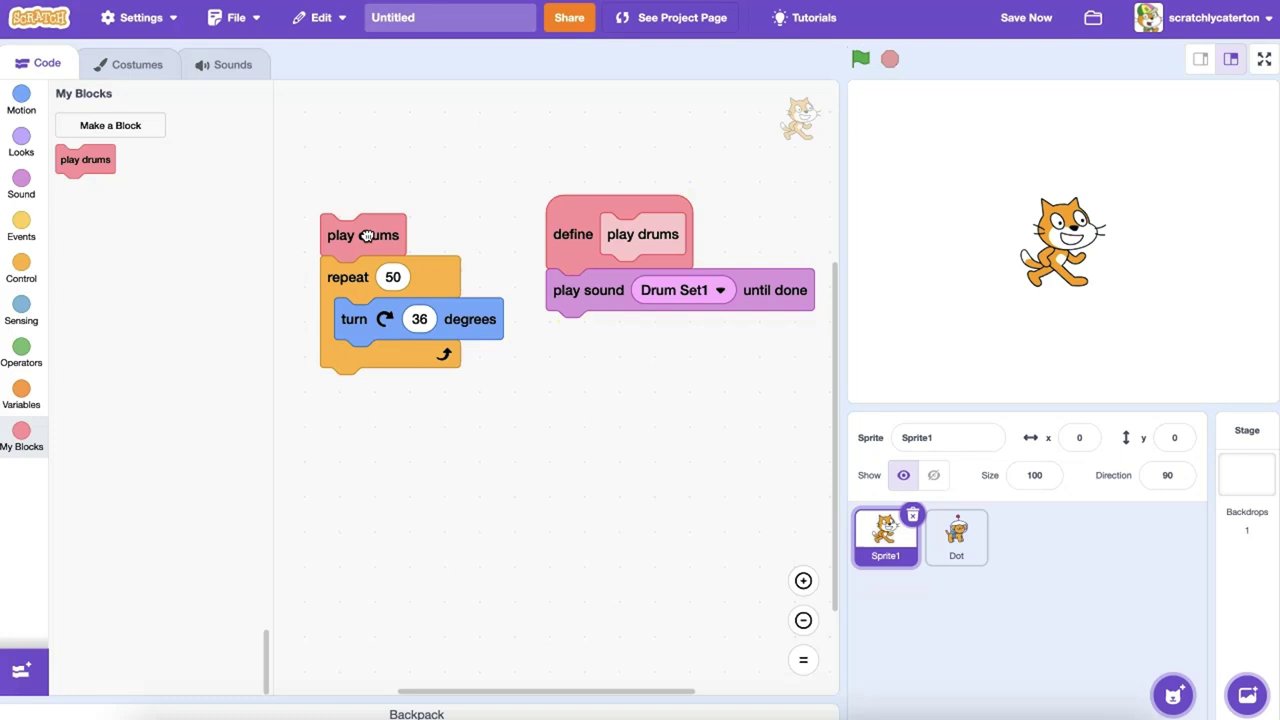
- CẢNH BÁO QUAN TRỌNG: Tuyệt đối không sử dụng “run without screen refresh” nếu trong My Block của bạn có các khối lệnh liên quan đến thời gian như
wait ( ) seconds,play sound ( ) until done, hoặc các vòng lặp có chứawait. Lý do: Scratch cần thời gian để thực thi các lệnh chờ này, nhưng việc không làm mới màn hình sẽ gây ra xung đột, dẫn đến treo máy, đơ hình, hoặc thậm chí là sập chương trình.
Tổng Kết Và Lời Khuyên Cho Người Lập Trình Scratch
Qua bài viết này, hy vọng bạn đã có cái nhìn rõ ràng về sức mạnh của My Block và Broadcast, cũng như bí kíp sử dụng tính năng “run without screen refresh”. Hãy nhớ:
– Tổ chức code bằng My Block để quản lý các chuỗi lệnh phức tạp, đặc biệt khi cần thực thi tuần tự.
– Điều phối sự kiện bằng Broadcast khi muốn tạo sự tương tác giữa nhiều nhân vật hoặc chạy song song nhiều tác vụ.
– Thận trọng với “run without screen refresh” – một công cụ cực mạnh để tối ưu hiển thị, nhưng chỉ nên dùng khi script của bạn không chứa các khối lệnh trì hoãn thời gian.
Việc thành thạo những kỹ thuật này không chỉ giúp dự án của bạn chạy mượt mà hơn, mà còn mở ra cánh cửa để bạn tự tin xây dựng những trò chơi, câu chuyện tương tác phức tạp và chuyên nghiệp hơn. Hãy thử nghiệm, kết hợp chúng và quan sát sự khác biệt! Trong tương lai, chúng ta còn có thể khám phá thêm về việc tạo ra những My Block thông minh hơn với các tham số đầu vào (inputs) – một bước tiến lớn tiếp theo trong hành trình làm chủ Scratch.