





Bạn đang tìm kiếm một cách học lập trình trực quan, sinh động và hoàn toàn miễn phí? Scratch chính là câu trả lời hoàn hảo dành cho người mới bắt đầu. Bài viết này sẽ đồng hành cùng bạn, từ những bước đầu tiên như tạo tài khoản cho đến khi hoàn thiện một dự án lập trình đơn giản nhưng đầy thú vị: chương trình “Nàng tiên cá và chú cá Nemo”.
Bước 1: Đăng ký tài khoản Scratch – Mở cánh cửa vào thế giới sáng tạo
Mọi hành trình vĩ đại đều bắt đầu từ một bước nhỏ. Với Scratch, bước đầu tiên chính là tạo cho mình một tài khoản cá nhân. Quá trình này hoàn toàn miễn phí và rất đơn giản.
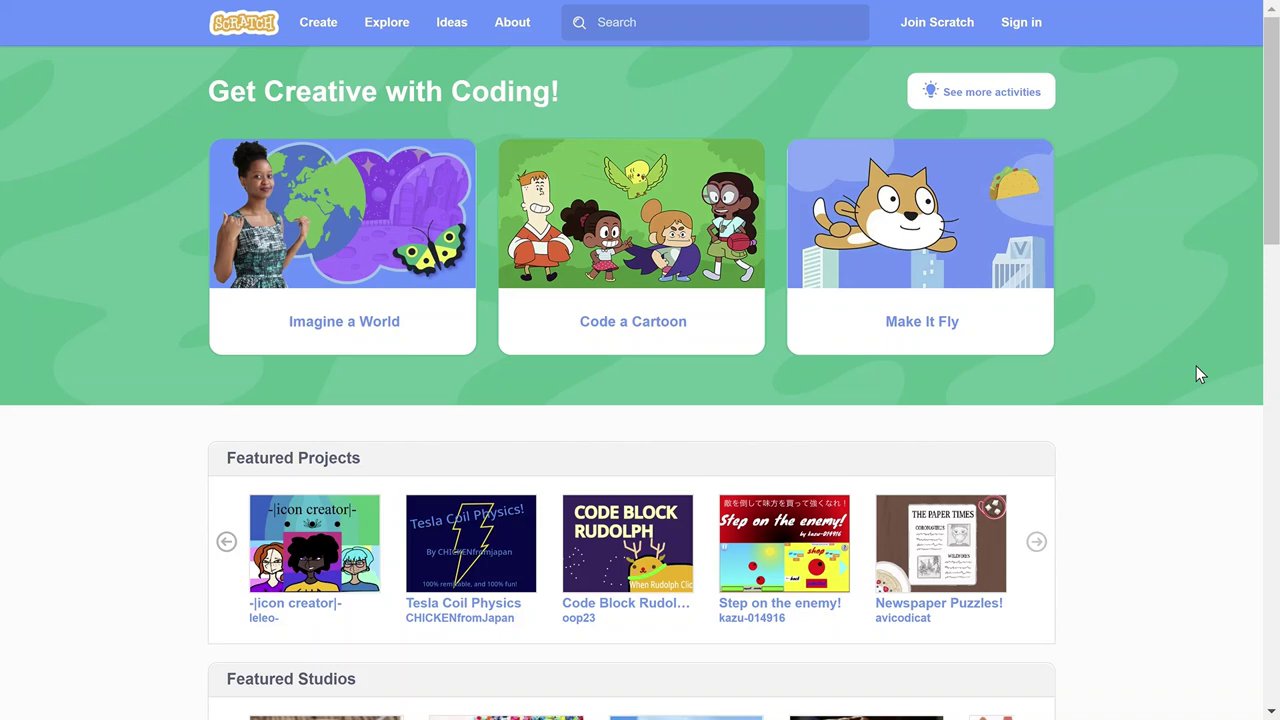
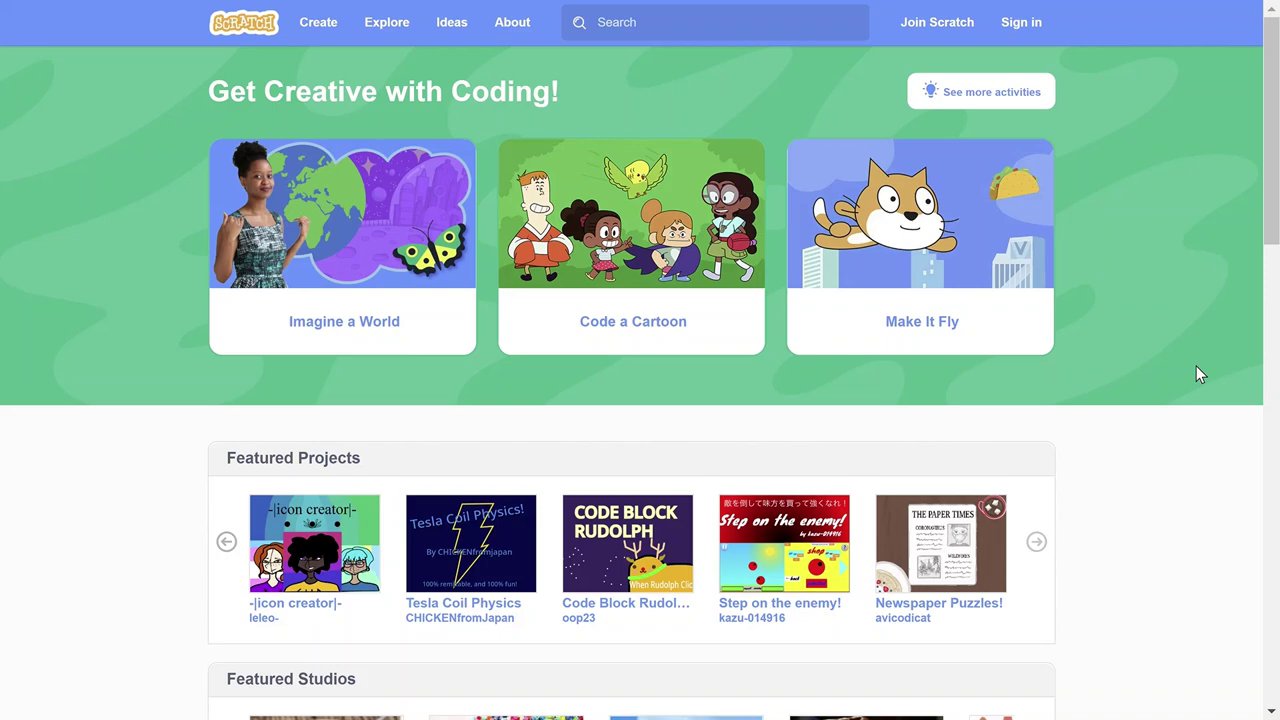
- Truy cập trang web: Đầu tiên, bạn hãy truy cập vào trang web chính thức của Scratch. Bạn có thể tìm kiếm “Scratch” trên Google hoặc truy cập trực tiếp qua link được cung cấp trong phần mô tả video.
- Bắt đầu đăng ký: Trên giao diện trang chủ, hãy tìm và nhấp vào nút “Join Scratch”.
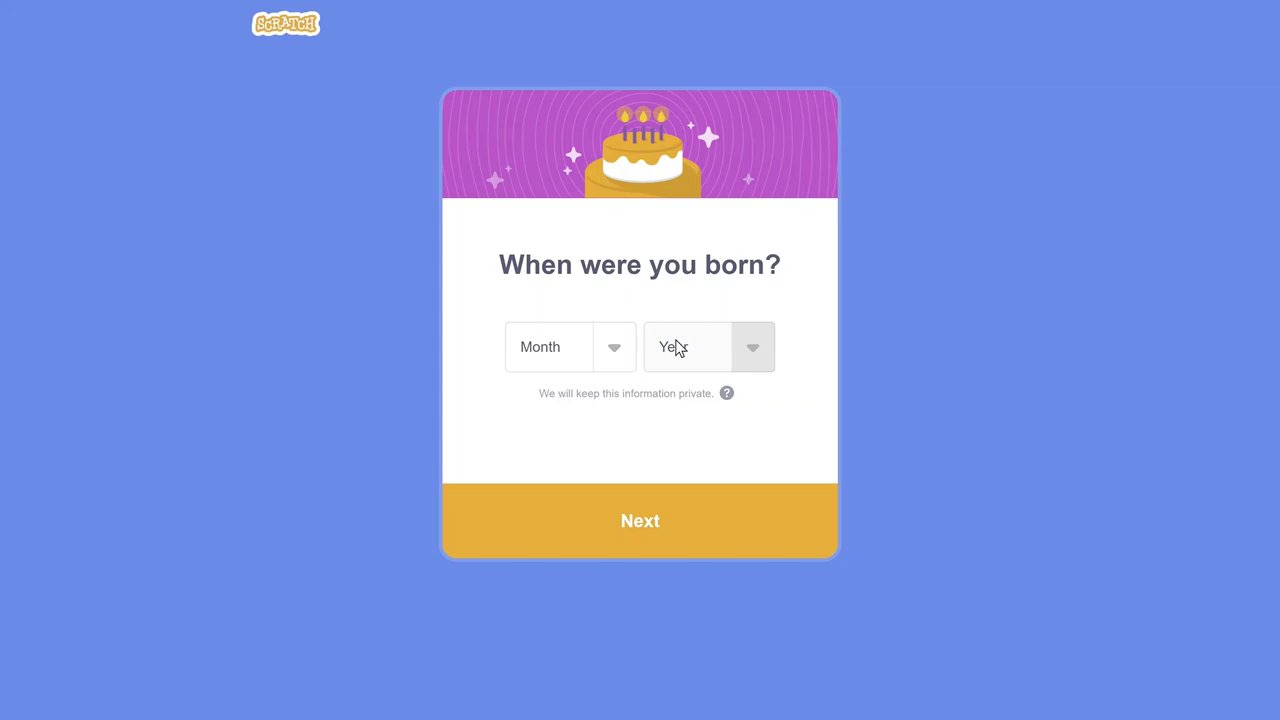
- Tạo thông tin cá nhân: Bạn sẽ được yêu cầu điền một số thông tin cơ bản:
- Tên người dùng (Username): Hãy chọn một tên dễ nhớ, độc đáo. Ví dụ:
code_river_3. - Mật khẩu (Password): Tạo một mật khẩu mạnh, tốt nhất là một câu dễ nhớ đối với riêng bạn.
- Xác nhận mật khẩu: Nhập lại mật khẩu một lần nữa để đảm bảo chính xác.
- Quốc gia: Chọn Việt Nam.
- Ngày tháng năm sinh: Điền thông tin chính xác. Scratch sử dụng thông tin này để điều chỉnh giao diện và nội dung phù hợp với lứa tuổi.
- Giới tính: Bạn có thể chọn “I prefer not to say” nếu không muốn tiết lộ.
- Địa chỉ Email: Đây là bước rất quan trọng. Hãy sử dụng một địa chỉ email thật của bạn để xác minh tài khoản sau này.
- Tên người dùng (Username): Hãy chọn một tên dễ nhớ, độc đáo. Ví dụ:
Sau khi hoàn tất, bạn đã chính thức sở hữu một tài khoản Scratch! Đừng quên kiểm tra hòm thư email để xác minh tài khoản. Scratch sẽ gửi cho bạn một email với nút “Verify Email”. Việc xác minh này giúp bạn có thể lưu trữ, chia sẻ các dự án của mình và theo dõi những người dùng khác một cách dễ dàng.
Bước 2: Làm quen với giao diện lập trình Scratch
Sau khi đăng nhập, hãy nhấp vào nút “Create” trên thanh menu để bước vào xưởng lập trình chính. Giao diện này có thể hơi choáng ngợp lúc đầu, nhưng bạn sẽ nhanh chóng làm quen thôi.
- Khu vực Sân khấu (Stage): Đây là khung hình lớn bên phải, nơi hiển thị kết quả chương trình của bạn. Mọi hành động của nhân vật sẽ được thể hiện tại đây. Mặc định, bạn sẽ thấy một chú mèo tên là Sprite1.
- Khu vực Lập trình (Code Area): Nằm ở giữa, đây là nơi bạn “ghép” các khối lệnh lại với nhau để điều khiển nhân vật. Scratch là ngôn ngữ lập trình kéo-thả, bạn không cần gõ code mà chỉ cần kéo các khối màu sắc từ bên trái vào đây.
- Thư viện Khối lệnh (Blocks Palette): Nằm ở cột bên trái, được phân loại theo màu sắc và chức năng như Motion (chuyển động), Looks (ngoại hình), Sound (âm thanh), Events (sự kiện)…
- Khu vực Nhân vật và Phông nền (Sprite/Backdrop Pane): Nằm ở góc dưới bên trái, nơi bạn quản lý tất cả nhân vật (Sprite) và phông nền (Backdrop) trong dự án.
Một mẹo nhỏ: Bạn nên chuyển ngôn ngữ giao diện Scratch sang Tiếng Anh. Việc này giúp bạn làm quen với các thuật ngữ lập trình phổ biến và dễ dàng tìm kiếm tài liệu hỗ trợ sau này, vì phần lớn tài nguyên chất lượng đều bằng tiếng Anh.
Bước 3: Thực hành với dự án đầu tiên: “Nàng tiên cá và chú cá Nemo”
Chúng ta sẽ không dừng lại ở lý thuyết. Hãy cùng bắt tay vào tạo một chương trình đơn giản: một nàng tiên cá và chú cá Nemo bơi lượn trong đại dương, sau đó chào đón người xem.
1. Chuẩn bị nhân vật và phông nền
Đầu tiên, chúng ta cần dọn dẹp sân khấu và thêm vào những nhân vật mới.
- Xóa nhân vật mặc định: Nhấp vào biểu tượng thùng rác cạnh chú mèo Sprite1 để xóa nó.
- Thêm nàng tiên cá: Nhấp vào biểu tượng “Choose a Sprite” (hình con mèo nhỏ ở góc dưới bên phải khu vực nhân vật). Tìm đến mục Fantasy và chọn nhân vật nàng tiên cá.
- Thêm chú cá Nemo: Tiếp tục nhấp “Choose a Sprite”, lần này vào mục Animals và tìm chọn chú cá màu cam.
- Thêm phông nền đại dương: Nhấp vào biểu tượng “Choose a Backdrop” (hình núi ảnh nhỏ ở góc dưới bên phải). Tìm kiếm với từ khóa “water” và chọn một phông nền dưới biển phù hợp.
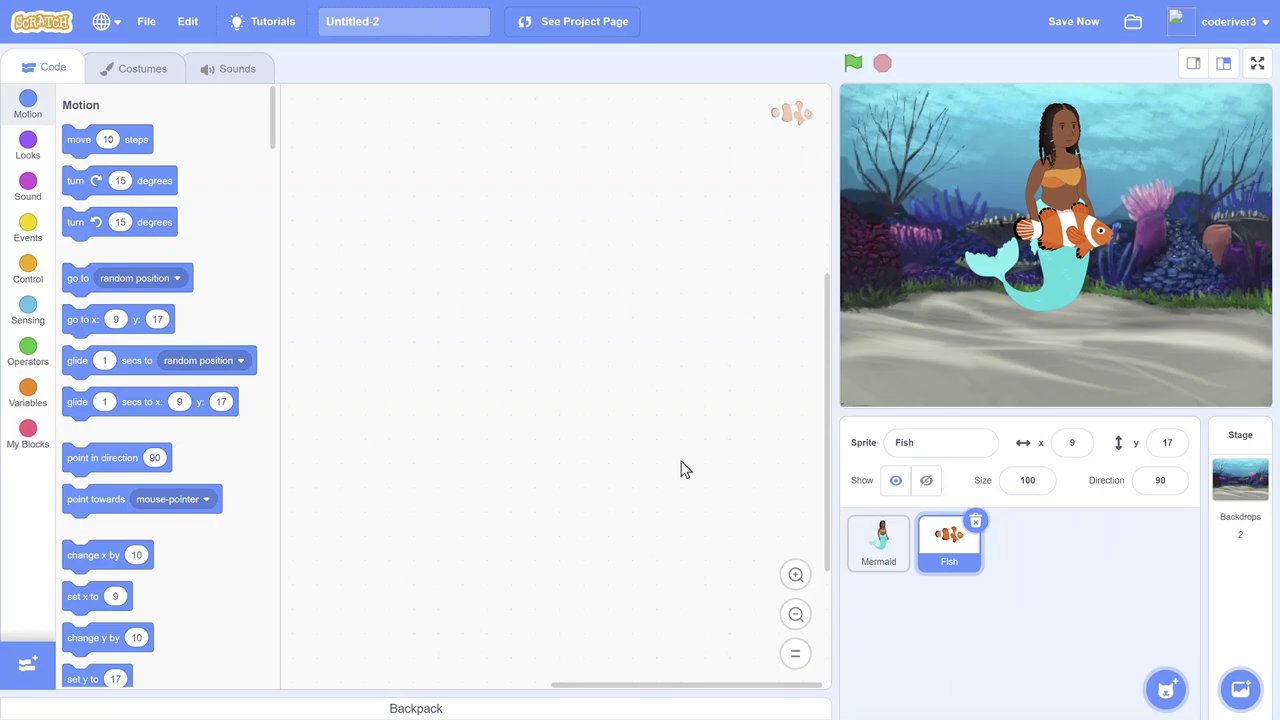
2. Lập trình cho nàng tiên cá
Nhấp vào hình đại diện của nàng tiên cá ở khu vực dưới cùng để đảm bảo bạn đang lập trình cho đúng nhân vật.
- Khối bắt đầu: Mọi chương trình đều cần một điểm khởi đầu. Hãy vào mục Events (màu vàng), kéo khối
when green flag clickedvào khu vực lập trình. Đây là sự kiện bắt đầu khi bạn nhấp vào cờ xanh. - Thiết lập vị trí xuất phát: Vào mục Motion (màu xanh dương), kéo khối
go to x: [ ] y: [ ]và gắn vào dưới khối cờ xanh. Bạn có thể kéo nhân vật đến vị trí mong muốn trên sân khấu, và Scratch sẽ tự điền tọa độ vào khối này. Điều này đảm bảo mỗi lần chạy, nhân vật đều bắt đầu từ đúng vị trí. - Tạo chuyển động: Tiếp tục với Motion, kéo khối
glide [1] secs to x: [ ] y: [ ]và gắn phía dưới. Thay đổi thời gian từ 1 giây thành 2 giây để nhân vật di chuyển chậm hơn, và kéo nhân vật đến điểm cuối của hành trình để lấy tọa độ. - Lật hình để đổi hướng: Để nàng tiên cá quay đầu bơi ngược lại, chúng ta dùng tính năng lật hình. Vào mục Looks (màu tím), tìm khối
switch costume to [costume1]. Tuy nhiên, một cách khác đơn giản hơn là sử dụng khốiset rotation style [left-right]trong Motion kết hợp với khối lệnhturn [180] degrees. - Thêm lời nói: Sau khi bơi xong, hãy để nàng tiên cá chào đón mọi người. Vào mục Looks, kéo khối
say [Hello!] for [2] secondsvà gắn vào cuối chuỗi. Sửa chữ “Hello!” thành “Chào mừng đến với thủy cung!”.
3. Thêm âm thanh nền sống động
Một dự án hay không thể thiếu âm thanh. Scratch có sẵn một thư viện âm thanh phong phú.
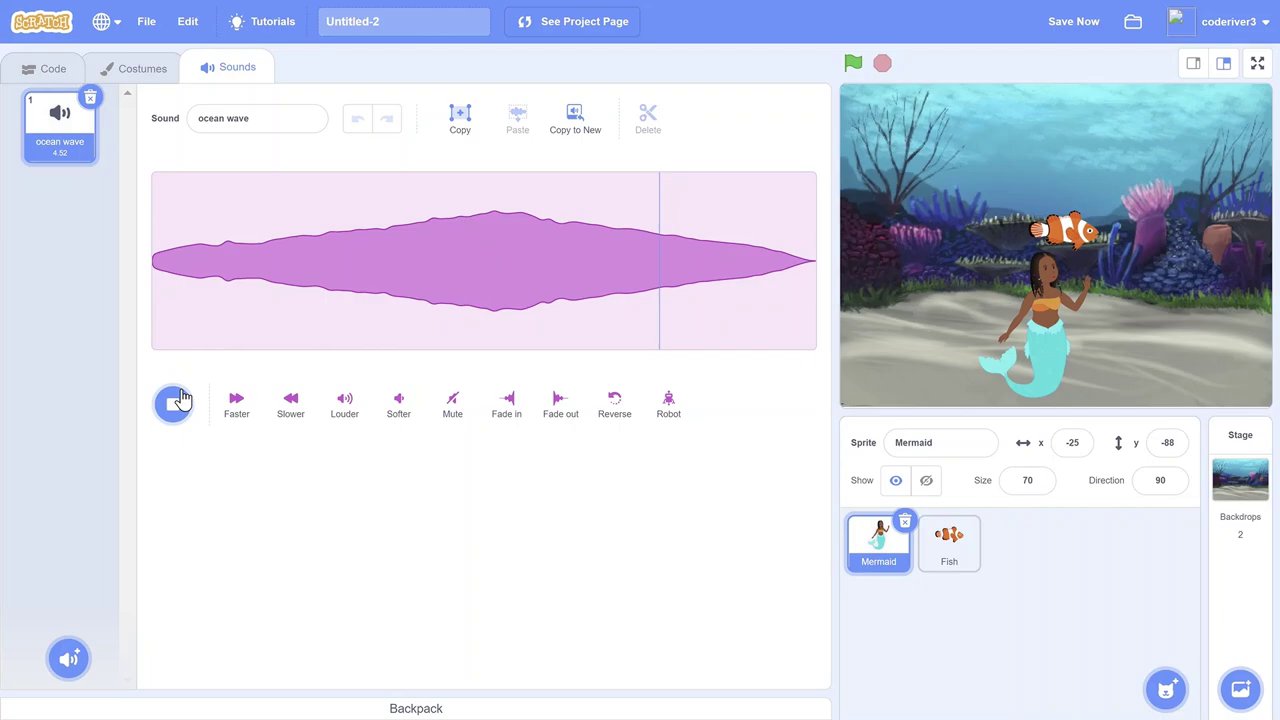
- Chuyển sang tab Sounds phía trên khu vực lập trình.
- Nhấp vào biểu tượng loa “Choose a Sound” và tìm kiếm âm thanh “Ocean Wave”.
- Quay lại tab Code, vào mục Sound (màu tím), kéo khối
start sound [Ocean Wave]và đặt nó lên ngay sau khốiwhen green flag clicked. Điều này giúp âm thanh biển vang lên ngay khi chương trình bắt đầu.
4. Thử thách dành cho bạn: Lập trình cho chú cá Nemo
Đến đây, bạn đã nắm vững các bước cơ bản. Bây giờ, hãy thử tự mình lập trình cho chú cá Nemo! Hãy nhớ:
- Nhấp vào hình chú cá Nemo ở dưới cùng để chuyển sang khu vực lập trình của nó.
- Áp dụng các bước tương tự: bắt đầu bằng cờ xanh, thiết lập vị trí, tạo chuyển động bơi lượn.
- Bạn có thể sáng tạo thêm, ví dụ để chú cá nói “Xin chào!” sau khi bơi xong.
Lưu và chia sẻ thành quả đầu tay
Sau khi hoàn thành, đừng quên lưu lại dự án của mình. Hãy nhấp vào ô tiêu đề phía trên cùng (mặc định là “Untitled”) và đặt tên cho dự án, ví dụ: “Nàng tiên cá và chú cá Nemo”.
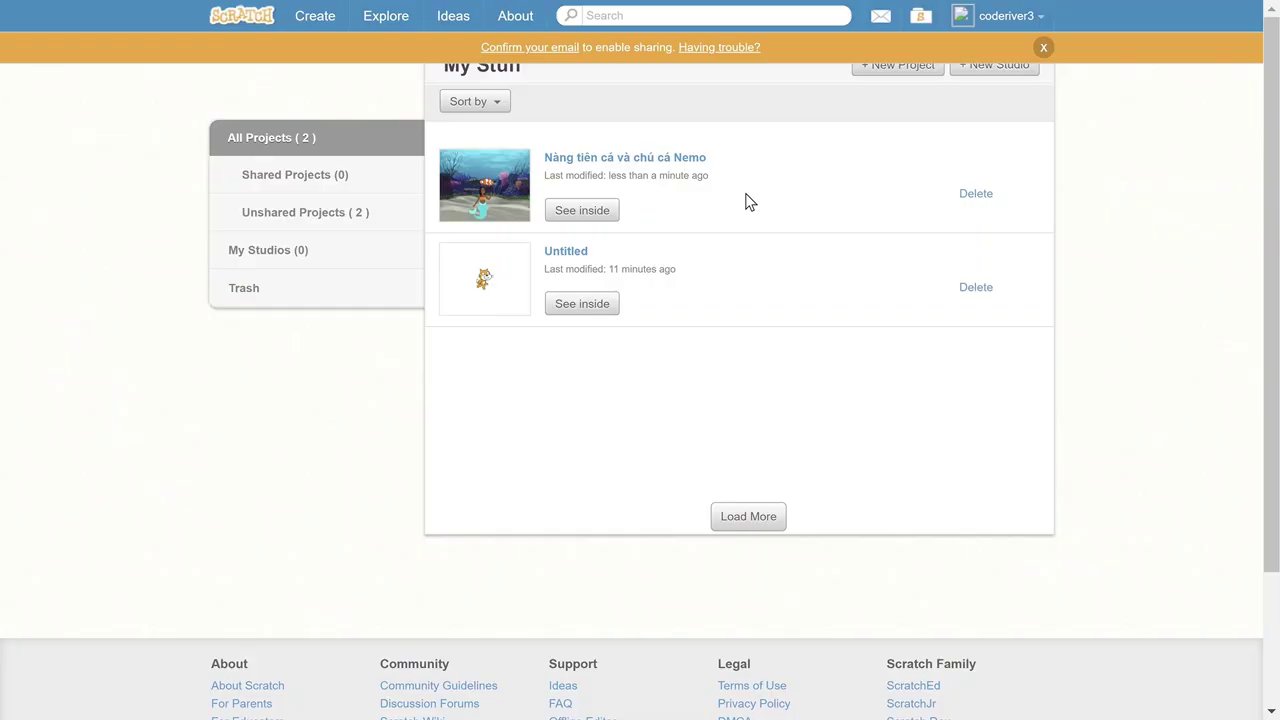
Để chia sẻ dự án này với bạn bè và cộng đồng Scratch toàn cầu, bạn cần nhấp vào nút “Share” màu cam phía trên. Điều kiện tiên quyết là tài khoản email của bạn đã được xác minh như ở bước 1.
Kết luận
Chỉ với vài bước kéo-thả đơn giản, bạn đã tự tay tạo ra một chương trình hoàn chỉnh với chuyển động và âm thanh sống động. Scratch đã mở ra cánh cửa đầu tiên vào thế giới lập trình đầy sáng tạo. Điều quan trọng nhất không phải là dự án phức tạp, mà là bạn đã bắt đầu, đã thử và đã làm được. Hãy tiếp tục khám phá thư viện nhân vật, âm thanh và các khối lệnh khác để thổi hồn vào những ý tưởng của riêng mình. Biết đâu, bạn chính là nhà sáng tạo game hoặc câu chuyện tương tác tiếp theo trong cộng đồng Scratch? Hành trình vạn dặm bắt đầu từ một bước chân, và bạn vừa hoàn thành những bước chân đầu tiên thật tuyệt vời!