






Bạn muốn khám phá thế giới lập trình đầy màu sắc và sáng tạo? Bài viết này sẽ hướng dẫn bạn từng bước tạo tài khoản và xây dựng dự án đầu tiên với chú mèo con đáng yêu trên nền tảng Scratch 3.0, biến những ý tưởng của bạn thành hiện thực chỉ với vài thao tác đơn giản.
Scratch, được phát triển bởi MIT Media Lab, là ngôn ngữ lập trình trực quan hoàn hảo cho người mới bắt đầu, đặc biệt là trẻ em. Với giao diện kéo-thả các khối lệnh đầy màu sắc, bạn có thể dễ dàng tạo ra những câu chuyện tương tác, trò chơi và hoạt ảnh mà không cần phải gõ một dòng code phức tạp nào. Hãy cùng bắt đầu hành trình sáng tạo của bạn ngay hôm nay.
Bước 1: Thiết Lập “Căn Cứ” – Tạo Tài Khoản Scratch
Để bắt đầu sáng tạo, việc đầu tiên bạn cần làm là thiết lập một tài khoản cá nhân trên Scratch. Điều này không chỉ giúp bạn lưu trữ các dự án mà còn cho phép bạn chia sẻ thành quả với cộng đồng toàn cầu.
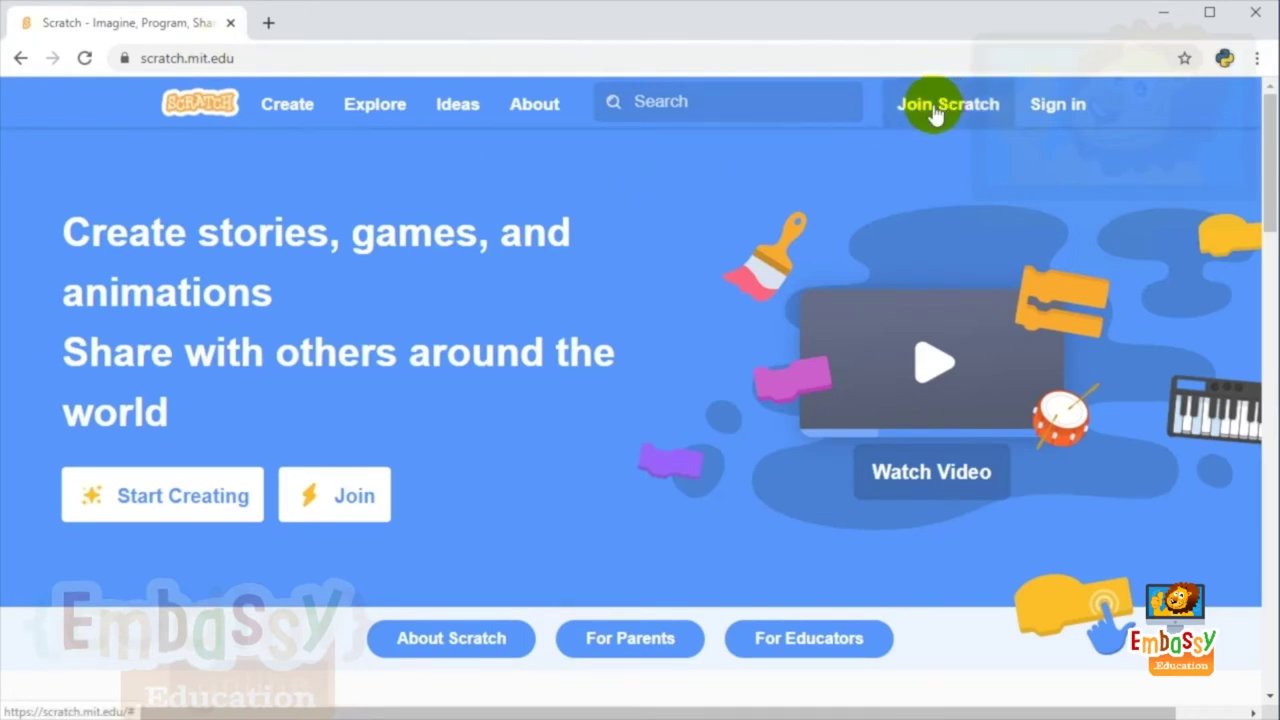
- Truy cập trang chủ: Mở trình duyệt web và đi đến địa chỉ chính thức: scratch.mit.edu.
- Đăng ký tài khoản: Nhấp vào nút “Tham gia Scratch” (Join Scratch) màu cam để bắt đầu quá trình tạo tài khoản mới.
- Điền thông tin cá nhân: Trang tiếp theo sẽ yêu cầu bạn tạo tên người dùng và mật khẩu.
- Tên người dùng: Bạn có thể dựa trên email của mình. Lưu ý, tên chỉ được chứa chữ cái và số, không được có dấu phẩy.
- Mật khẩu: Bạn cần nhập mật khẩu hai lần (mật khẩu gốc và xác nhận) để đảm bảo chính xác.
- Hoàn tất thiết lập: Sau khi nhấn “Tiếp theo” (Next), bạn sẽ lần lượt chọn quốc gia, tháng/năm sinh, giới tính và cung cấp địa chỉ email. Hãy nhớ xác nhận tài khoản qua email mà Scratch gửi cho bạn bằng cách nhấp vào liên kết trong thư.
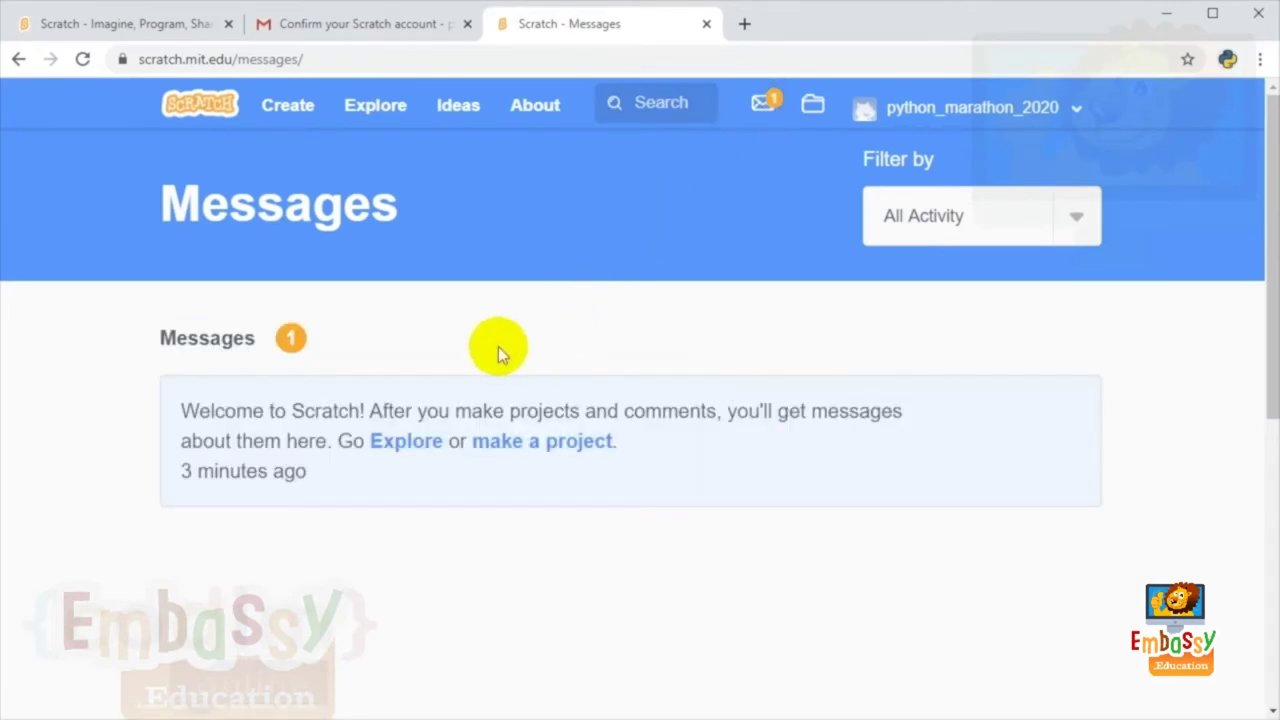
Sau khi xác nhận email, bạn đã chính thức trở thành một phần của cộng đồng Scratch. Nguyên tắc vàng tại đây là luôn tử tế, thân thiện và không sử dụng ngôn từ xúc phạm. Bạn sẽ nhận được một tin nhắn chào mừng từ đội ngũ Scratch trong hộp thư trên giao diện.
Bước 2: Khám Phá “Xưởng” Làm Việc Và Tạo Dự Án Đầu Tiên
Sau khi đăng nhập, hãy nhấp vào nút “Tạo” (Create) màu xanh lá để bắt đầu một dự án mới. Bạn sẽ thấy giao diện làm việc chính gồm ba khu vực quan trọng:
– Sân khấu (Stage): Khu vực bên phải, nơi nhân vật và hình nền của bạn hoạt động.
– Thư viện khối lệnh (Blocks Palette): Khu vực bên trái với nhiều màu sắc, chứa tất cả các lệnh bạn có thể sử dụng.
– Khu vực lập trình (Scripts Area): Khu vực trung tâm, nơi bạn kéo và lắp ghép các khối lệnh để tạo chương trình.
Bước 3: “Thổi Hồn” Cho Nhân Vật – Lập Trình Chuyển Động Cơ Bản
Nhân vật mặc định của chúng ta là một chú mèo con. Hãy cùng lập trình để chú mèo này có thể di chuyển.
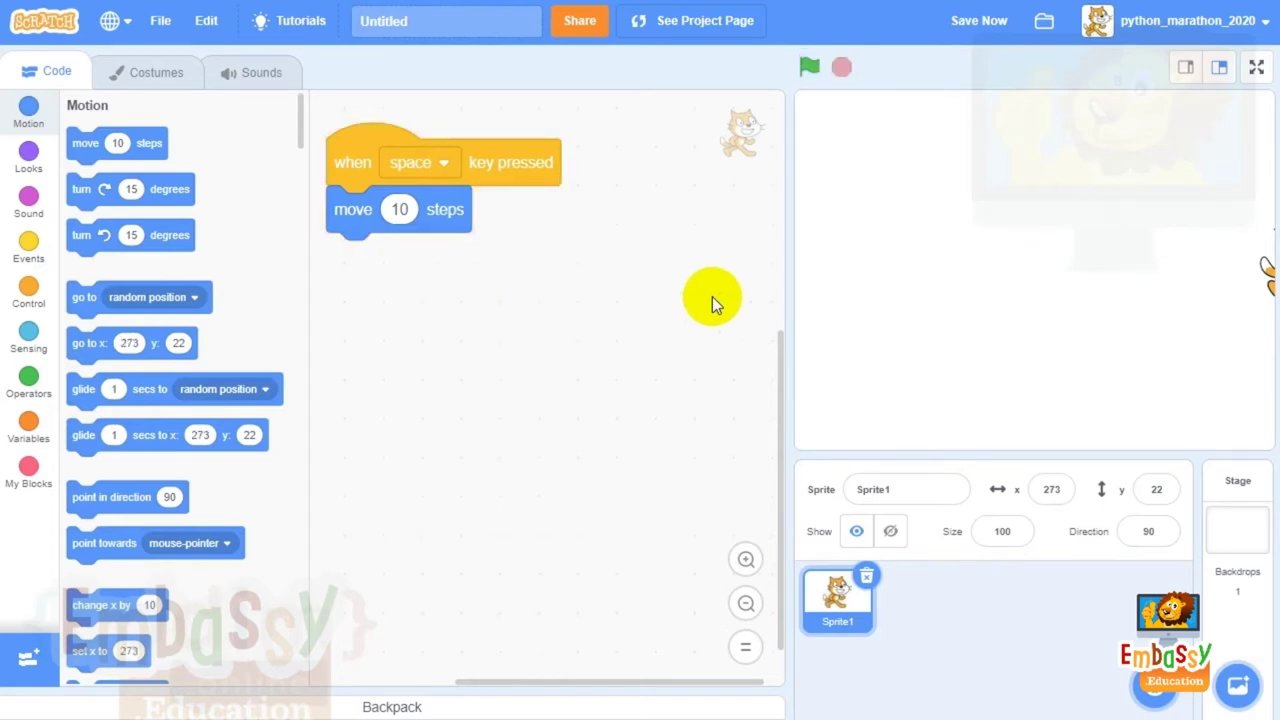
- Tạo sự kiện: Từ nhóm khối màu vàng (Sự kiện – Events), kéo khối
khi phím [cách] được nhấnvào khu vực lập trình. - Thêm hành động di chuyển: Từ nhóm khối màu xanh dương (Chuyển động – Motion), kéo khối
di chuyển (10) bướcvà lắp ghép vào dưới khối sự kiện vừa rồi. - Kiểm tra thử: Nhấn phím cách (spacebar) trên bàn phím. Bạn sẽ thấy chú mèo di chuyển về phía trước! Nếu bạn nhấn giữ phím cách, chú mèo sẽ chạy rất nhanh và có thể… biến mất khỏi sân khấu.
Để giải quyết vấn đề này, chúng ta cần thêm một quy tắc: “Nếu chạm vào cạnh, hãy nảy lại”. Kéo khối nếu chạm vào cạnh, nảy lại từ nhóm Chuyển động và lắp vào dưới khối di chuyển. Giờ đây, khi nhấn giữ phím cách, chú mèo sẽ nảy lại khi chạm mép sân khấu.
Tuy nhiên, bạn có thể thấy chú mèo bị lộn ngược khi nảy lại. Để sửa, hãy thêm khối đặt kiểu xoay thành [ ] từ nhóm Chuyển động và chọn kiểu “trái-phải” (left-right). Kiểu xoay này giúp nhân vật chỉ quay mặt sang trái hoặc phải, trông tự nhiên hơn rất nhiều.
Bước 4: Thêm Âm Thanh Và Tương Tác Sinh Động
Một dự án thú vị không thể thiếu âm thanh. Hãy dạy chú mèo của chúng ta biết kêu.
-
Âm thanh đồng bộ: Từ nhóm khối màu tím (Âm thanh – Sound), kéo khối
phát âm thanh [meow] cho đến khi kết thúcvà lắp vào cuối chuỗi lệnh hiện có. Khi bạn nhấn phím cách, chú mèo sẽ di chuyển, nảy lại và phát ra tiếng kêu “meow” rõ ràng. Khối lệnh này yêu cầu chương trình phải chờ âm thanh phát xong mới thực hiện hành động tiếp theo. -
Âm thanh không đồng bộ: Thử thay thế bằng khối
phát âm thanh [meow]. Sự khác biệt là khối này không yêu cầu chờ, vì vậy nếu bạn nhấn giữ phím cách, âm thanh sẽ chồng lên nhau liên tục, tạo hiệu ứng khá vui nhộn.
Để linh hoạt hơn, bạn có thể tách riêng chức năng âm thanh. Hãy tạo một chuỗi lệnh mới: khi phím [a] được nhấn (từ khối vàng Sự kiện) kết nối với phát âm thanh [meow] cho đến khi kết thúc. Giờ đây, phím cách điều khiển di chuyển, còn phím A sẽ khiến chú mèo kêu.
Bước 5: Mở Rộng Thế Giới – Thêm Nhân Vật Và Trang Trí
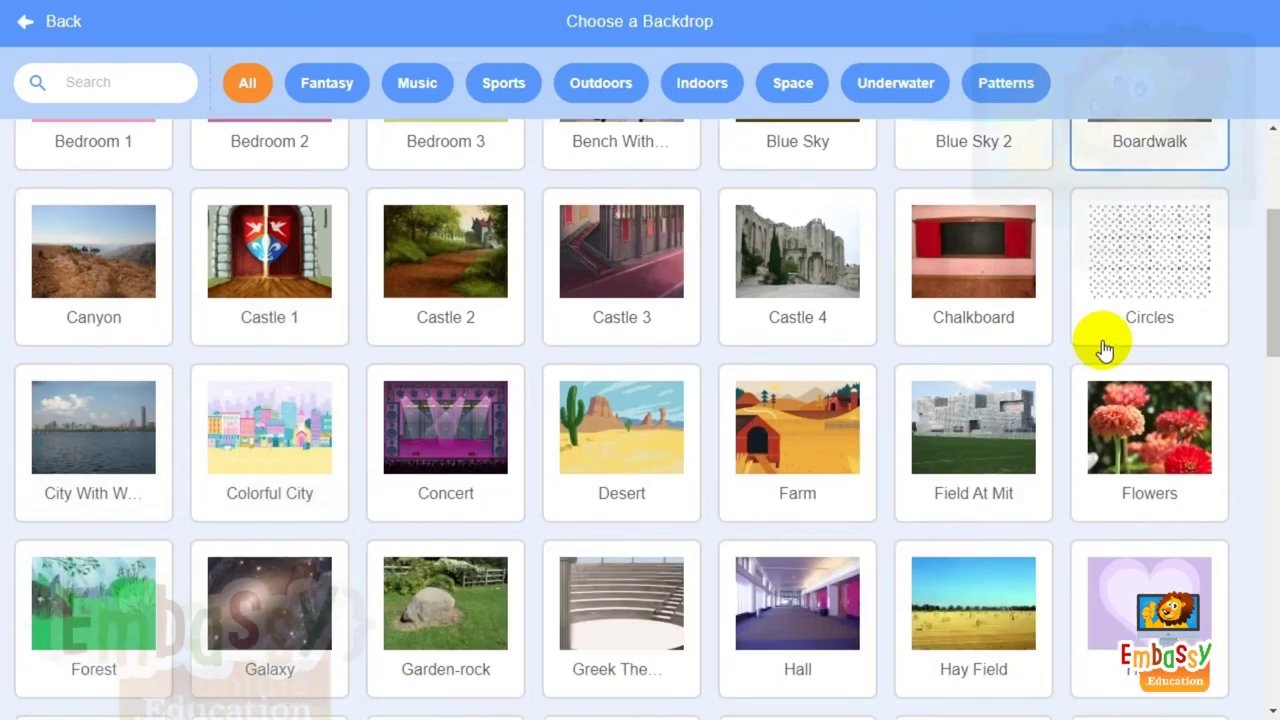
Trang trí nền (Backdrop): Nền trắng đơn điệu? Hãy nhấp vào biểu tượng “Chọn phông nền” ở góc dưới bên phải và chọn một hình nền từ thư viện, ví dụ như “Thành phố sắc màu” (Colorful City). Dự án của bạn lập tức trở nên sống động hơn.
Thêm nhân vật mới (Sprite): Nhấp vào biểu tượng “Chọn một nhân vật” (có hình con mèo nhỏ) để mở thư viện nhân vật khổng lồ. Hãy thêm một chú cún con (puppy) làm bạn với mèo. Mỗi nhân vật có khu vực lập trình riêng. Hiện tại, chỉ có mèo được lập trình. Hãy chọn nhân vật cún con và lập trình để nó sủa khi nhấn phím B: khi phím [b] được nhấn + phát âm thanh [dog2] cho đến khi kết thúc. Bạn thậm chí có thể lặp khối âm thanh này ba lần để chú cún sủa một hồi dài!
Lập trình cả hình nền: Ngay cả hình nền cũng có thể phát ra âm thanh! Chọn hình nền từ danh sách nhân vật phía dưới, sau đó lập trình: khi phím [c] được nhấn + phát âm thanh [nhạc dance sôi động]. Bạn có thể khám phá kho âm thanh khổng lồ trong tab Âm thanh (Sounds) để tìm những bản nhạc nền hay hiệu ứng vui tai.
Bài Tập Thực Hành Và Kết Luận
Để củng cố kiến thức, hãy thử sức với bài tập nhỏ sau:
1. Thay đổi hình nền thành bất kỳ hình nào bạn thích từ thư viện.
2. Thêm âm thanh cho hình nền và lập trình nó phát ra khi nhấn một phím (ví dụ phím C).
3. Thêm một nhân vật mới, ví dụ một chú vịt (duck), đặt nó ở vị trí phù hợp (trên mái nhà chẳng hạn) và lập trình để nó kêu “quack” khi nhấn phím D.
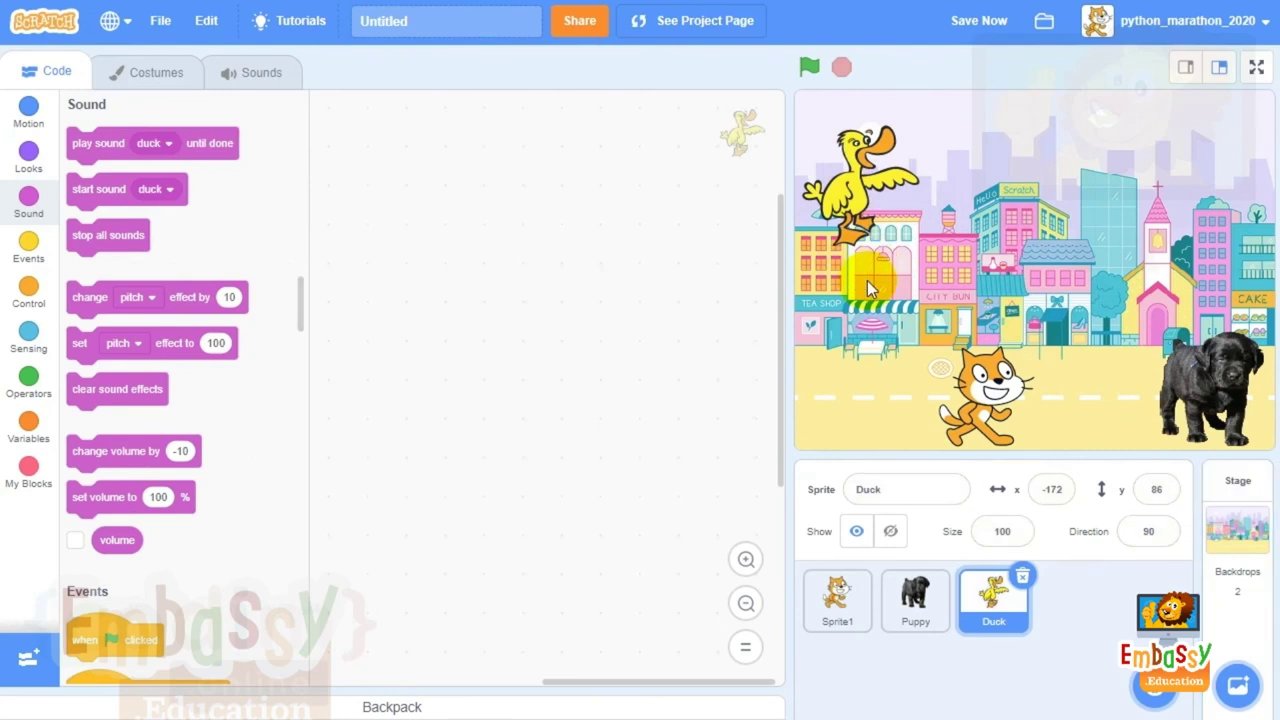
Qua bài hướng dẫn này, bạn đã nắm được những bước cơ bản nhất để bắt đầu với Scratch: từ tạo tài khoản, làm quen giao diện, đến việc lắp ghép các khối lệnh để điều khiển chuyển động, âm thanh và thêm nhiều nhân vật. Scratch mở ra một cánh cửa đến với tư duy lập trình sáng tạo, nơi mọi ý tưởng đều có thể được xây dựng một cách trực quan và vui vẻ. Hãy thử nghiệm, khám phá thư viện nhân vật và âm thanh phong phú, và đừng quên chia sẻ dự án đầu tay của bạn với cộng đồng. Hẹn gặp lại bạn trong những bài học tiếp theo với những kỹ thuật lập trình thú vị hơn nữa!